Votre premier réseau d'eaux pluviales en quinze minutes PRO
Guide de prise en main — un exemple complet, pas à pas
Ce guide vous fait construire, du plan vide jusqu'au fichier DXF, le réseau d'eaux pluviales d'une maison avec son garage : une couverture en pente de 120 m², drainée par deux naissances et deux descentes, et la toiture-terrasse du garage, 30 m², drainée par une entrée d'eaux pluviales ; le tout réuni sur un collecteur qui sort de la parcelle. Chaque étape dit quoi faire, ce que vous devez voir, et renvoie à la documentation pour le détail.
- Il vous faut
- Un compte PRO, un ordinateur avec souris à molette et clavier.
- Durée
- Un quart d'heure environ.
- À la fin, vous saurez
- Régler la zone climatique, tracer les descentes et le collecteur dans le sens de l'eau, poser le coude et les piquages, saisir la surface d'une toiture, la partager entre ses naissances, changer le type d'une toiture, raccorder une naissance éloignée, lire les diamètres et les débits, annoter, enregistrer et exporter.
Les étapes
- Découvrir l'écran
- Nommer le projet et vérifier la zone climatique
- Tracer les descentes et le collecteur
- Créer le coude et les piquages : la touche Espace
- Poser la toiture et saisir sa surface
- Poser les naissances
- Une seconde toiture : la terrasse du garage
- Raccorder une naissance éloignée
- Lire les diamètres et les débits
- Annoter le plan
- Enregistrer et exporter
- Aide-mémoire : les dix gestes à retenir
1Découvrir l'écran
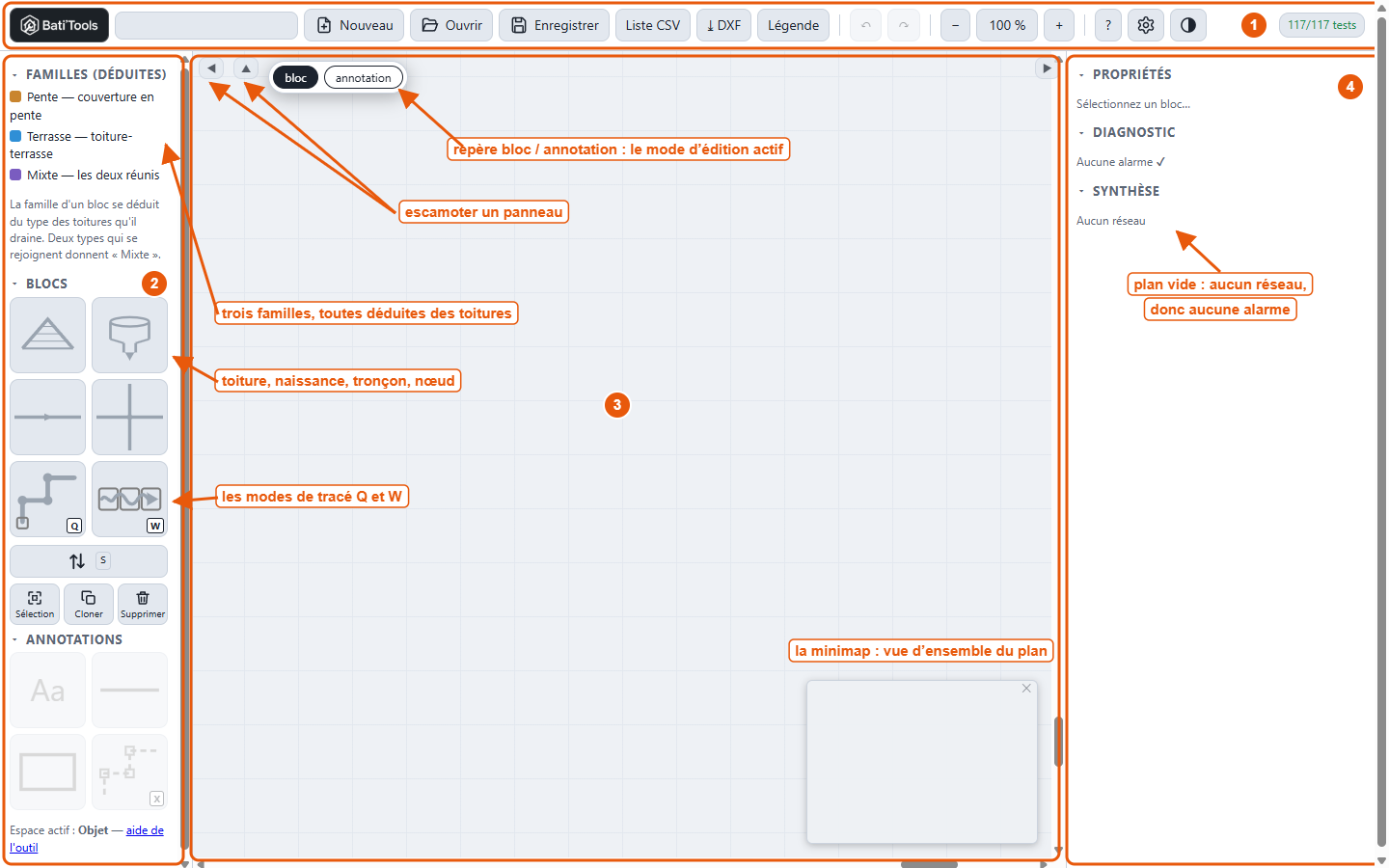
Ouvrez l'outil : il présente un petit réseau d'exemple. Cliquez sur Nouveau pour repartir d'un plan vide — l'outil demande confirmation et télécharge d'abord une copie de secours de l'exemple. L'écran se partage en quatre zones :
- la barre d'outils, en haut : nom du projet, fichiers, exports, annuler / rétablir, zoom, aide, paramètres ;
- la palette, à gauche : la légende des trois familles — Pente en ocre, Terrasse en bleu, Mixte en violet —, les quatre blocs à poser (toiture, naissance, tronçon, nœud), les deux modes de tracé Q et W, la bascule de mode d'édition et les annotations ;
- le plan, au centre : la grille de travail ; le repère bloc / annotation, en haut à gauche, dit dans quel mode d'édition vous êtes, et la minimap, en bas à droite, montre le plan entier ;
- le panneau de droite : propriétés de la sélection, diagnostic, synthèse.
Les trois familles ne se créent ni ne se choisissent : elles se déduisent du type des toitures drainées. Sur le plan vide, le diagnostic affiche Aucune alarme et la synthèse Aucun réseau.
Pour aller plus loin : Documentation §1 — L'écran, §0 — Ce que l'outil dessine et ce qu'il calcule.
2Nommer le projet et vérifier la zone climatique
- Cliquez sur ⚙ Paramètres, onglet Projet, et saisissez le nom : Guide — Maison avec garage, puis Tab.
- Vérifiez la Zone climatique : France métropolitaine — r = 3 L/min/m² (0,05 L/s/m²), la valeur d'un plan neuf. Pour un projet outre-mer, c'est ici que l'on choisit DOM/DROM.
- Laissez décochée la case Diamètre supérieur ou égal à Ø 100 mm, puis Fermer.
Le nom apparaît dans la barre d'outils ; c'est aussi celui que prendront vos fichiers. L'intensité pluviale r vaut pour toutes les toitures du projet : changer de zone recalcule tout le réseau, diamètres compris.
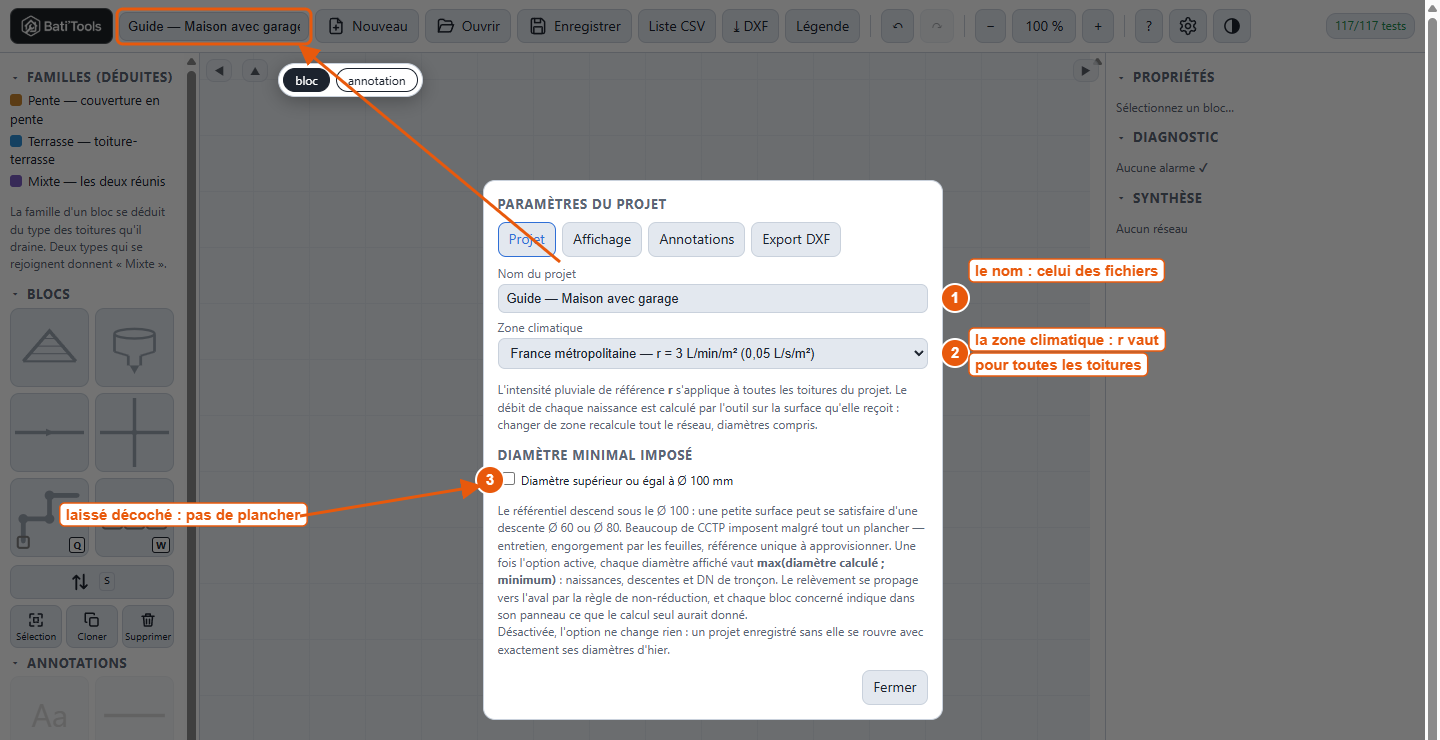
La case du diamètre minimal répond à une exigence fréquente des CCTP — pas de descente sous le Ø 100, par exemple. Laissée décochée, l'outil donne les diamètres du référentiel, qui descend sous le Ø 100 : c'est ce que montre cet exemple. La minimap, en bas à droite du plan, peut passer par-dessus cette fenêtre : son ✕ la ferme le temps de la construction, et le bouton Minimap la rappellera à l'étape 11.
Pour aller plus loin : Documentation §9 — Paramètres → Projet, et le diamètre minimal imposé.
3Tracer les descentes et le collecteur
La touche Q pose des files de tronçons — rien d'autre, le dernier compris. Tapée une seule fois, elle enchaîne les lignes : chaque clic ferme une ligne droite et ouvre la suivante, et Échap termine. Ici, deux lignes d'abord : la descente ouest, qui descend du toit, puis le collecteur, qui part vers la sortie ; ensuite, la descente est, qui tombe sur le collecteur.
- Cliquez sur le fond du plan, puis tapez Q (ou cliquez sur l'item polyligne de tronçons de la palette).
- Premier clic : sur une case dans le haut du plan, à gauche, en laissant deux cases libres au-dessus pour la naissance et la toiture : c'est le haut de la descente ouest.
- Deuxième clic : trois cases plus bas, le pied de descente. Le bandeau annonce 4 objets posés — cliquez la suite, Échap termine.
- Troisième clic : cinq cases à droite, sur la même ligne : c'est la sortie. Puis Échap : le bandeau annonce Tracé terminé — 2 lignes.
- Tapez à nouveau Q : premier clic deux cases à droite du haut de la descente ouest, deuxième clic deux cases plus bas, juste au-dessus du collecteur, puis Échap : Tracé terminé — 1 ligne.
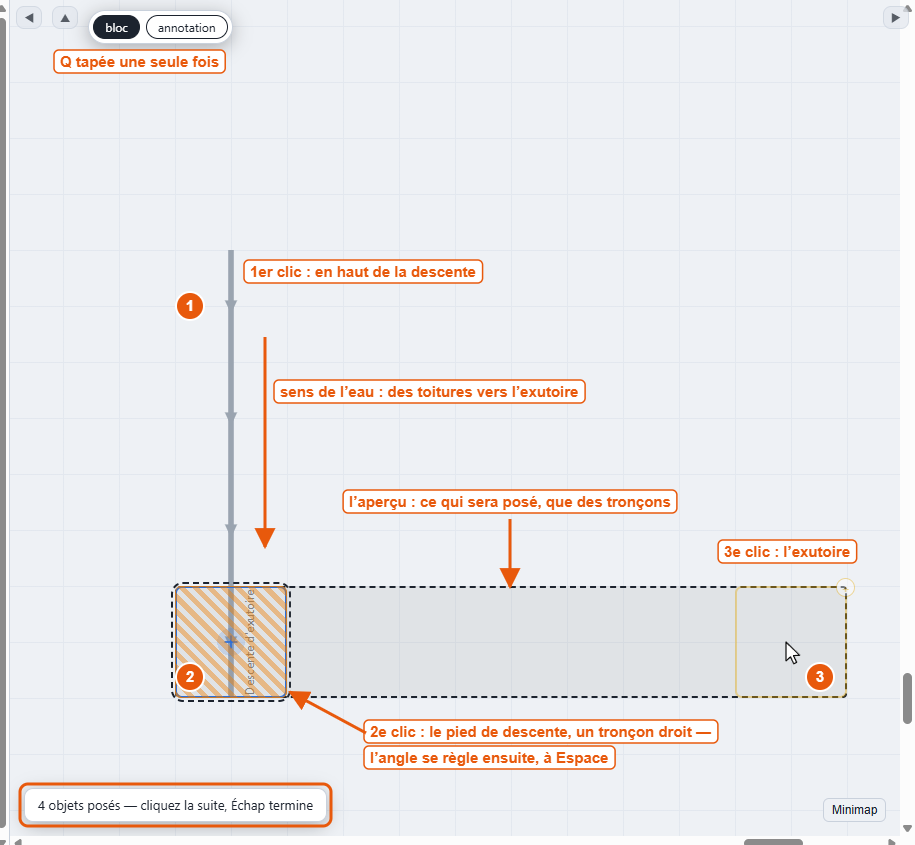
Douze tronçons, et rien d'autre : quatre pour la descente ouest, cinq pour le collecteur, qui part de la case suivant le pied de descente, trois pour la descente est. Le pied de descente est un tronçon droit comme les autres : l'angle ne se dessine pas encore, c'est l'étape suivante. Le dernier tronçon de la descente est, posé contre le collecteur, s'y est raccordé tout seul. Au bout du collecteur, le dernier tronçon s'écrit déjà Exutoire : la sortie du réseau est un tronçon raccordé à rien, et la synthèse le nomme, Tronçon t9. Les petites flèches posées sur les tuyaux montrent le sens de l'eau : elles descendent les descentes et filent vers la sortie. Tout est encore gris : aucune toiture n'est drainée, donc aucune famille, et le diagnostic aligne une alarme orange par bloc, Aucun débit ne transite par ce bloc.
Pour aller plus loin : A5 — La touche Q, A8 — Enchaîner les lignes, et le coude qui se dessine seul, A9 — La touche W, §5.2 — Les modes de tracé.
4Créer le coude et les piquages : la touche Espace
Un nœud est le point de partage du réseau : c'est le seul bloc dont le dessin suit ce qui lui est raccordé — un té, un coude apparaissent sans rien choisir. Il en faut un au pied de la descente ouest, pour l'angle, un sur le collecteur sous la descente est, là où elle arrive, et un plus loin, qui recevra l'eau du garage. L'exutoire, lui, n'a besoin de rien : c'est le dernier tronçon du collecteur, et c'est lui qui porte le diamètre de sortie.
- Cliquez sur le pied de la descente ouest, le dernier tronçon de la descente.
- Maj + clic sur le deuxième et le quatrième tronçon du collecteur (comptés depuis le pied de descente) — le deuxième est celui où arrive la descente est. Le panneau annonce 3 objets sélectionnés.
- Tapez Espace : les trois tronçons deviennent des nœuds.
Le pied de descente se dessine en coude et l'arrivée de la descente est en té, tout seuls ; le troisième nœud, traversé de part en part, reste droit jusqu'à ce qu'on lui raccorde quelque chose. L'étiquette Exutoire, au bout du collecteur, n'a pas bougé. Les alarmes orange restent : c'est normal, aucune toiture n'est encore posée.
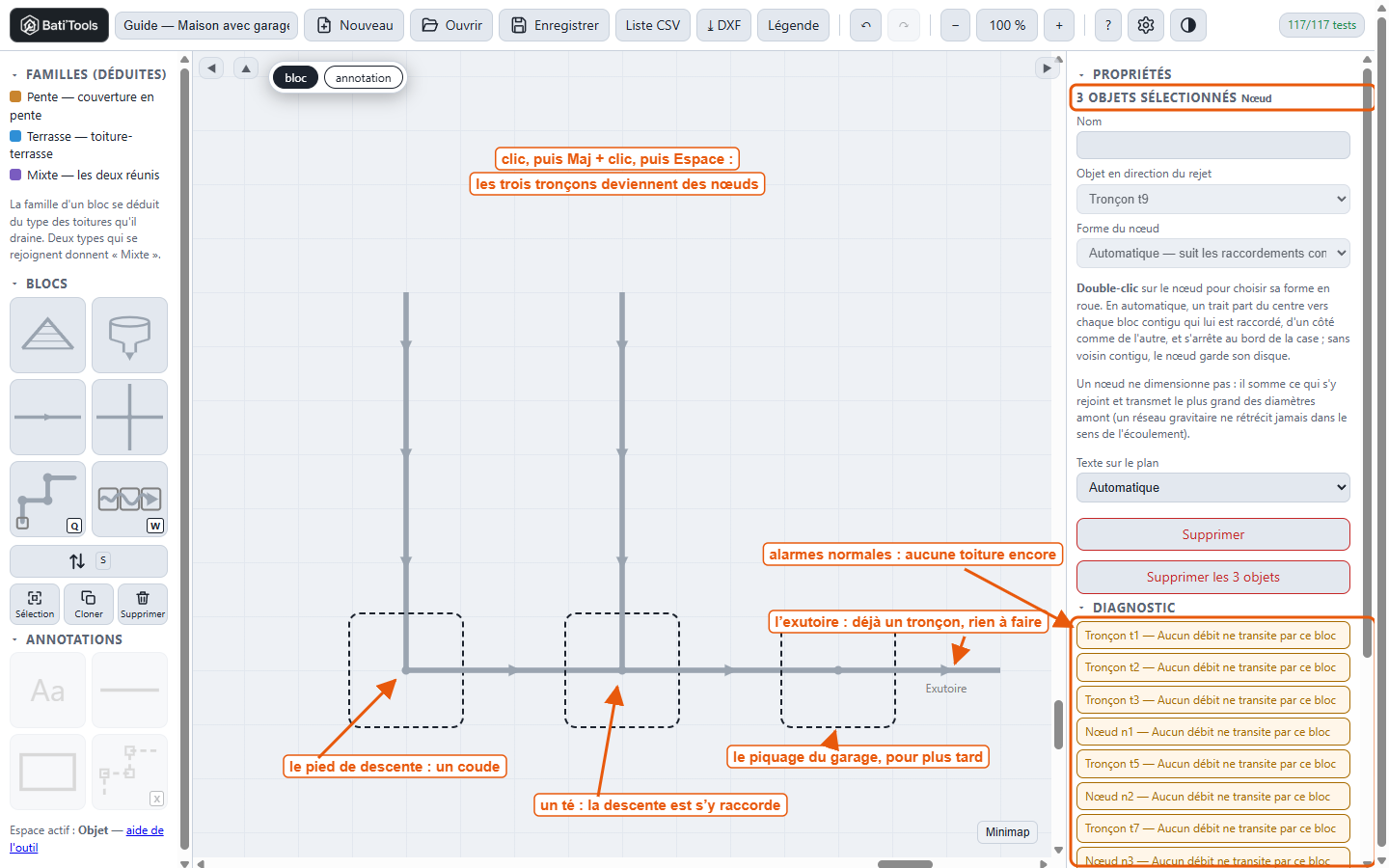
Pour aller plus loin : §5.1 — La touche Espace, A1 — La roue des six formes, A8 — Enchaîner les lignes, et le coude qui se dessine seul, §0 — Le nœud et l'exutoire.
5Poser la toiture et saisir sa surface
La toiture est la source du réseau, et le seul bloc où l'on saisit une valeur : sa surface projetée en plan. Elle n'est pas dans le réseau : elle ne se raccorde à rien, ce sont ses naissances qui la relient aux descentes.
- Cliquez sur le fond du plan pour ne rien sélectionner, puis sur le symbole toiture de la palette (le triangle) : la toiture suit le curseur. Cliquez sur la case entre les deux descentes, deux cases au-dessus de leur haut.
- Dans le panneau de droite, saisissez son nom : Maison, puis Tab. Le type proposé, Couverture en pente — tuile / ardoise, est le bon.
- Double-cliquez sur la toiture : la boîte Surface de toiture s'ouvre au curseur, la valeur courante — 100 — déjà sélectionnée. Tapez 10*12, puis Entrée.
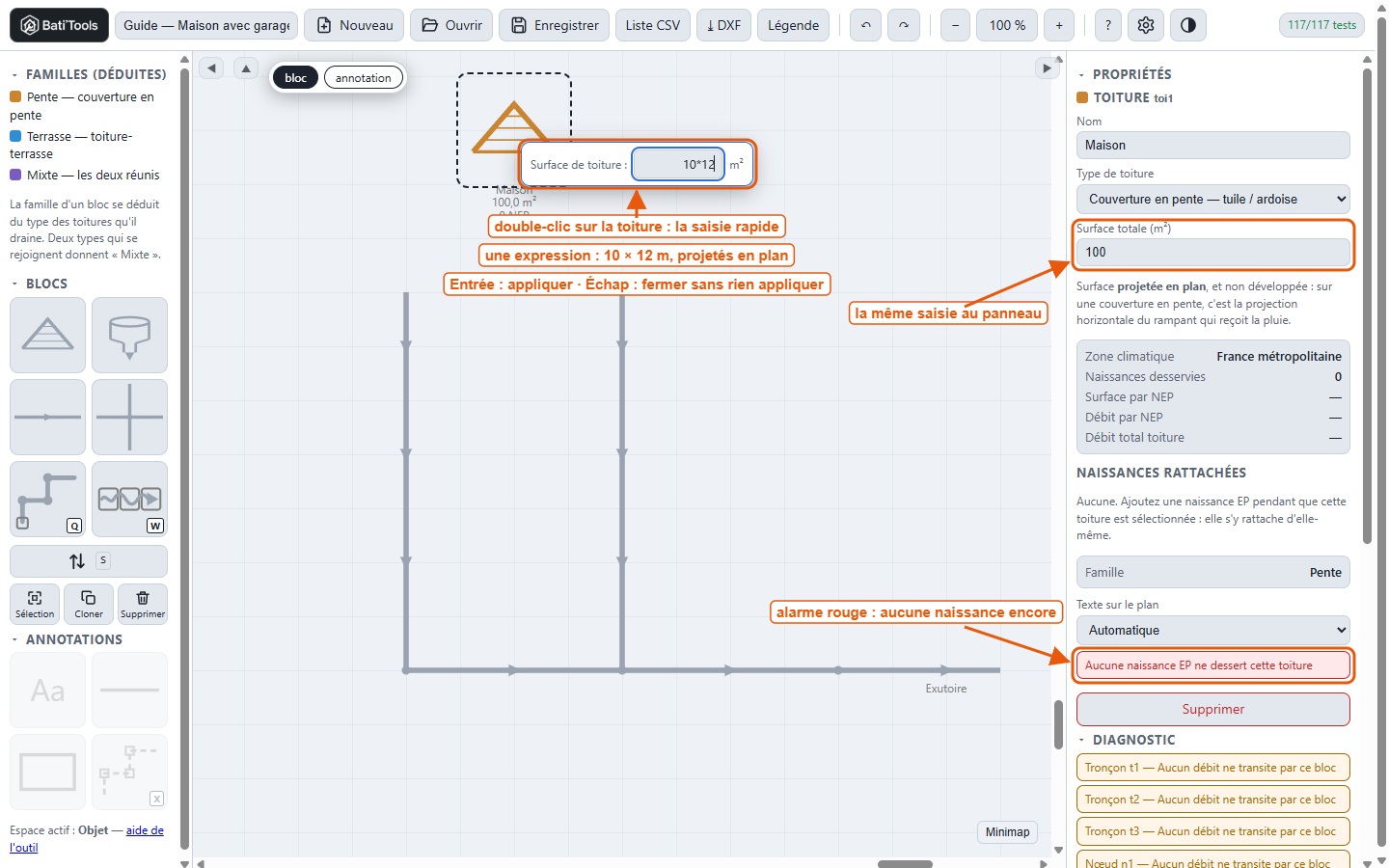
Sous la toiture s'écrivent Maison, 120,0 m² et 0 NEP : le champ a calculé l'expression. Elle se colore en ocre, la couleur d'une couverture en pente, et le panneau affiche une alarme rouge, Aucune naissance EP ne dessert cette toiture : sa surface ne part encore dans aucun réseau.
Pour aller plus loin : A2 — La saisie rapide, au double-clic sur une toiture, §0 — La toiture n'est pas dans le réseau, §3 — Ajouter un bloc.
6Poser les naissances
La naissance (NEP) recueille l'eau d'une toiture et la rend au réseau : c'est la feuille de l'arbre. Elle porte deux liens : sa toiture desservie, dessinée en tirets, et son objet en direction du rejet, le tuyau dans lequel elle se vide.
- Cliquez sur la toiture Maison pour la sélectionner, puis sur le symbole naissance de la palette. Le bandeau dit Naissance EP — Cylindrique — cliquez sur le plan… : cliquez sur la case juste au-dessus de la descente ouest.
- La naissance posée est sélectionnée : cliquez à nouveau sur le symbole naissance, puis sur la case juste au-dessus de la descente est.
- Nommez-les au panneau : NEP ouest et NEP est (champ Nom, puis Tab).
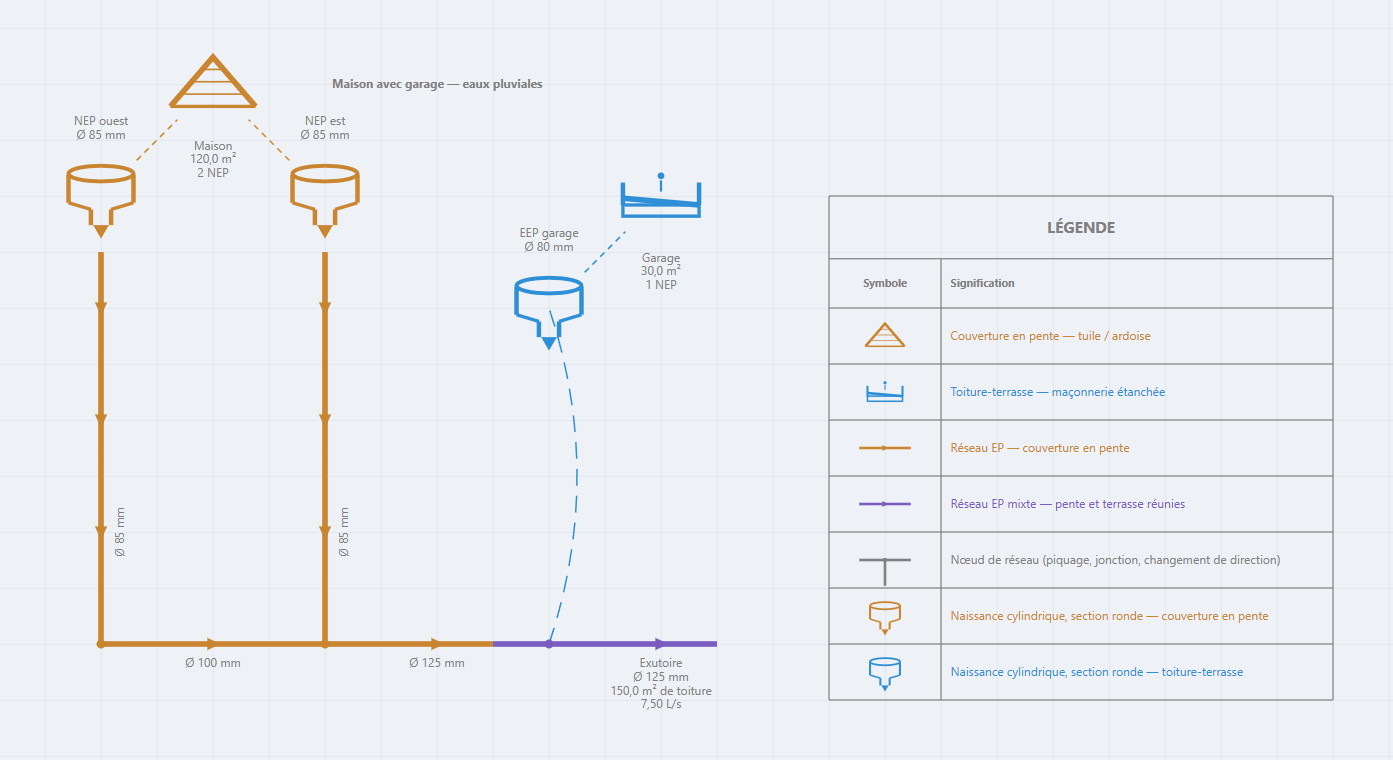
Chaque naissance s'est rattachée à la toiture sélectionnée — la première à la toiture elle-même, la seconde à la toiture de la naissance sélectionnée —, et le lien se dessine en tirets. Posée contre le haut de sa descente, chacune s'y est aussi raccordée toute seule. Le réseau prend sa couleur et ses diamètres : la toiture écrit 120,0 m² et 2 NEP, chaque naissance reçoit 60,0 m², soit 3,00 L/s, et sort en Ø 85 mm ; le collecteur passe de Ø 100 mm à Ø 125 mm après le té, et l'exutoire écrit Ø 125 mm — 120,0 m² de toiture — 6,00 L/s. Le diagnostic affiche Aucune alarme.
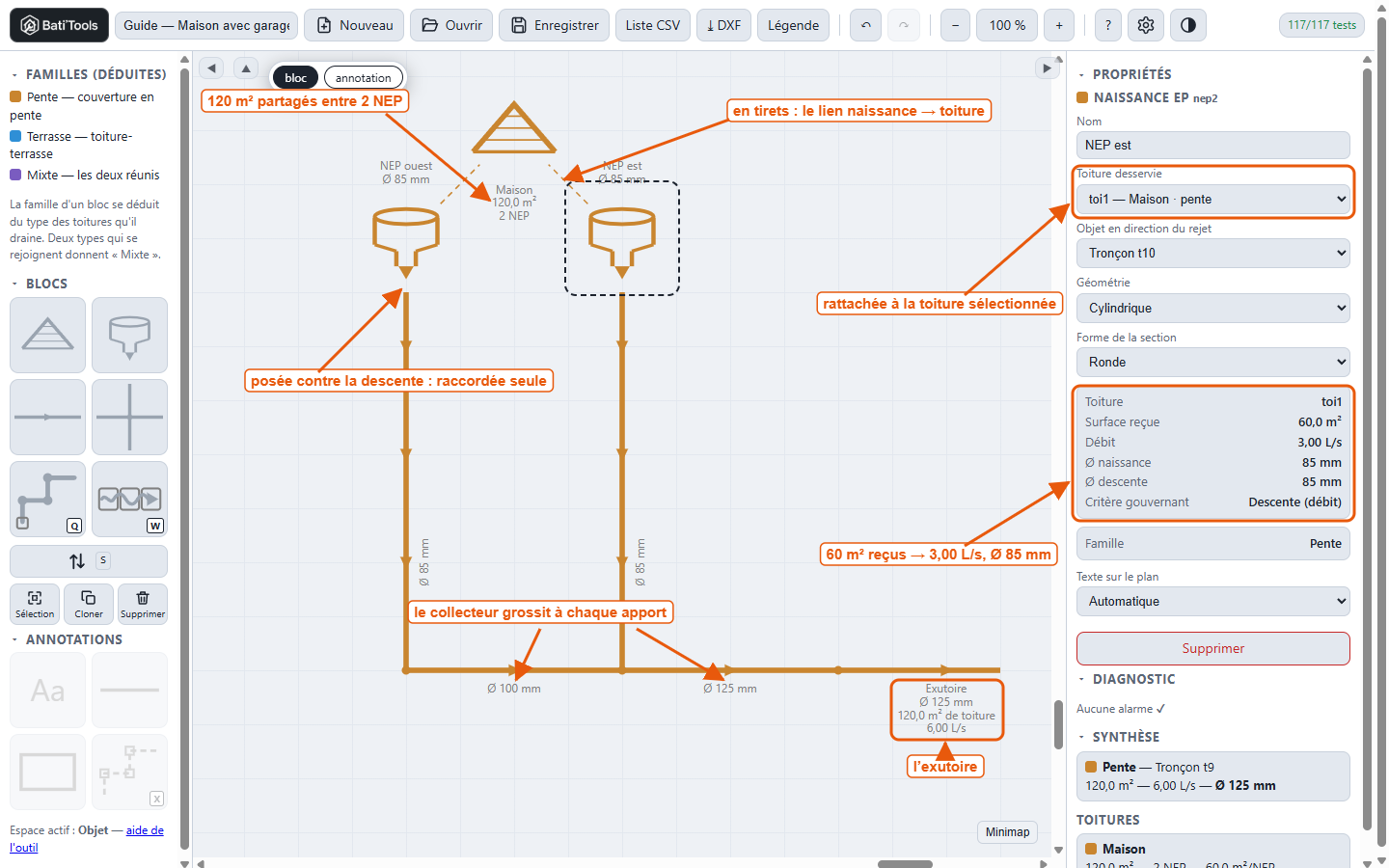
Pour aller plus loin : §0 — Le lien toiture → naissance, la surface partagée, §7 — Le panneau de propriétés, §3 — Une naissance ajoutée pendant qu'une toiture est sélectionnée.
7Une seconde toiture : la terrasse du garage
Le garage est couvert d'une toiture-terrasse. Sur ce synoptique, le type d'une toiture n'est pas un décor : c'est lui qui choisit la table de dimensionnement.
- Cliquez sur le fond du plan, puis posez une toiture au-dessus de l'exutoire, à hauteur des naissances. Nommez-la Garage.
- Double-cliquez avec le bouton DROIT sur la toiture : la roue des apparences s'ouvre, avec deux pastilles. En haut, Couverture en pente, l'apparence actuelle ; en bas, Toiture-terrasse : cliquez-la.
- Double-cliquez (bouton gauche) sur la toiture, tapez 5*6, Entrée.
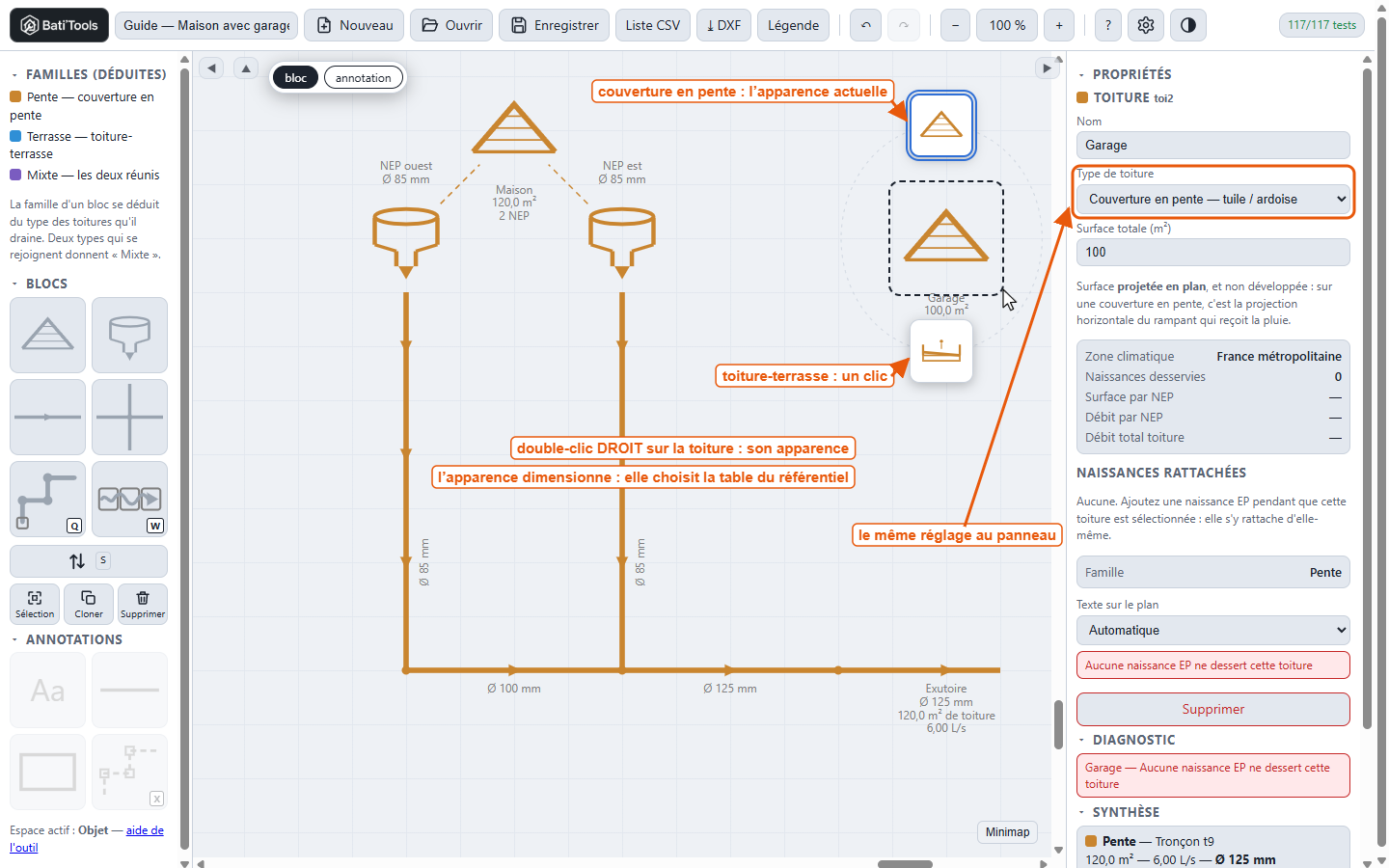
La toiture se redessine en terrasse, passe en bleu, et son étiquette dit Garage, 30,0 m², 0 NEP. Le panneau dit Toiture-terrasse — maçonnerie étanchée et la famille Terrasse. Elle n'a pas encore de naissance : l'alarme rouge est revenue, pour elle.
Pour aller plus loin : A7 — Les roues d'apparence, au double-clic droit, §0 — La famille se déduit des toitures drainées.
8Raccorder une naissance éloignée
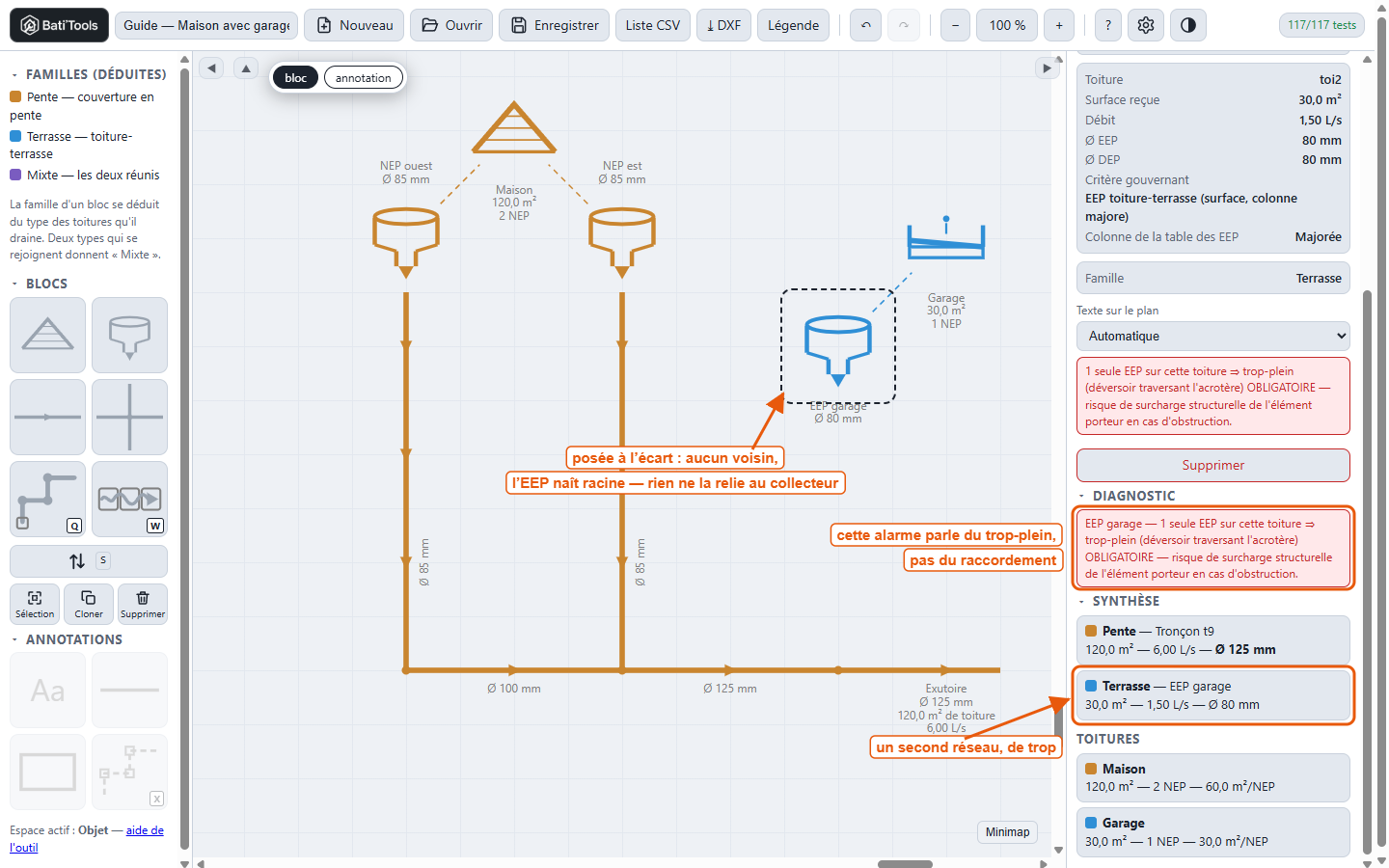
L'entrée d'eaux pluviales (EEP) du garage n'est pas contre le collecteur : posée à l'écart, elle n'a aucun voisin, et naît sans raccordement.
- La toiture Garage sélectionnée, posez une naissance en diagonale, une case à gauche et une case plus bas que la toiture — aucune case ne la touche. Nommez-la EEP garage.
- Regardez le panneau : Objet en direction du rejet : (aucun — racine / exutoire). L'EEP est un réseau à elle seule, et la synthèse le dit par une seconde ligne, Terrasse — EEP garage, 30,0 m² — 1,50 L/s — Ø 80 mm.
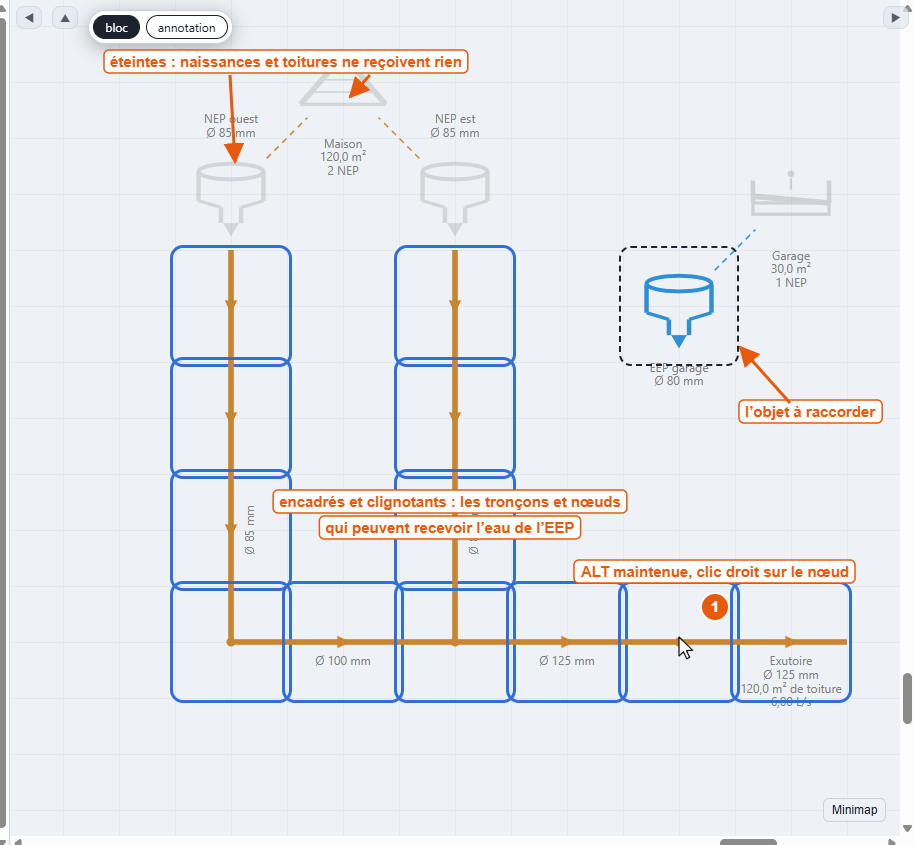
- L'EEP sélectionnée, maintenez ALT : les blocs qui peuvent recevoir son eau — tous les tronçons et nœuds — s'encadrent et clignotent ; naissances et toitures s'éteignent, car rien ne s'évacue à travers elles.
- Toujours ALT maintenue, clic droit sur le nœud du collecteur posé pour le garage à l'étape 4, juste sous l'EEP. Relâchez ALT.
Le bandeau annonce EEP garage → Nœud n3 : le lien se dessine en tiretés, de l'EEP vers le nœud — un raccordement n'a pas besoin que les cases se touchent. En aval du nœud, le collecteur passe en violet : l'eau de la couverture en pente et celle de la terrasse s'y rejoignent, le réseau est Mixte. La synthèse revient à une seule ligne, Mixte — Tronçon t9, 150,0 m² — 7,50 L/s — Ø 125 mm.
Pour aller plus loin : A3 — ALT + clic droit, pour raccorder en direction du rejet, §8 — Diagnostic et messages d'alarme, §5.1 — Les flèches du clavier.
9Lire les diamètres et les débits
- Cliquez sur l'exutoire, le dernier tronçon du collecteur, et regardez le panneau.
- Pente : 2 % (2 cm/m), celle d'un collecteur neuf. Elle se choisit dans la liste, de 0,5 à 5 %, et entre dans le calcul.
- Surface drainée 150,0 m², Débit 7,50 L/s : les deux toitures passent par là. DN collecteur : 125 mm, pour un débit admissible de 9,6 L/s à 1,2 m/s.
- Famille : Mixte.
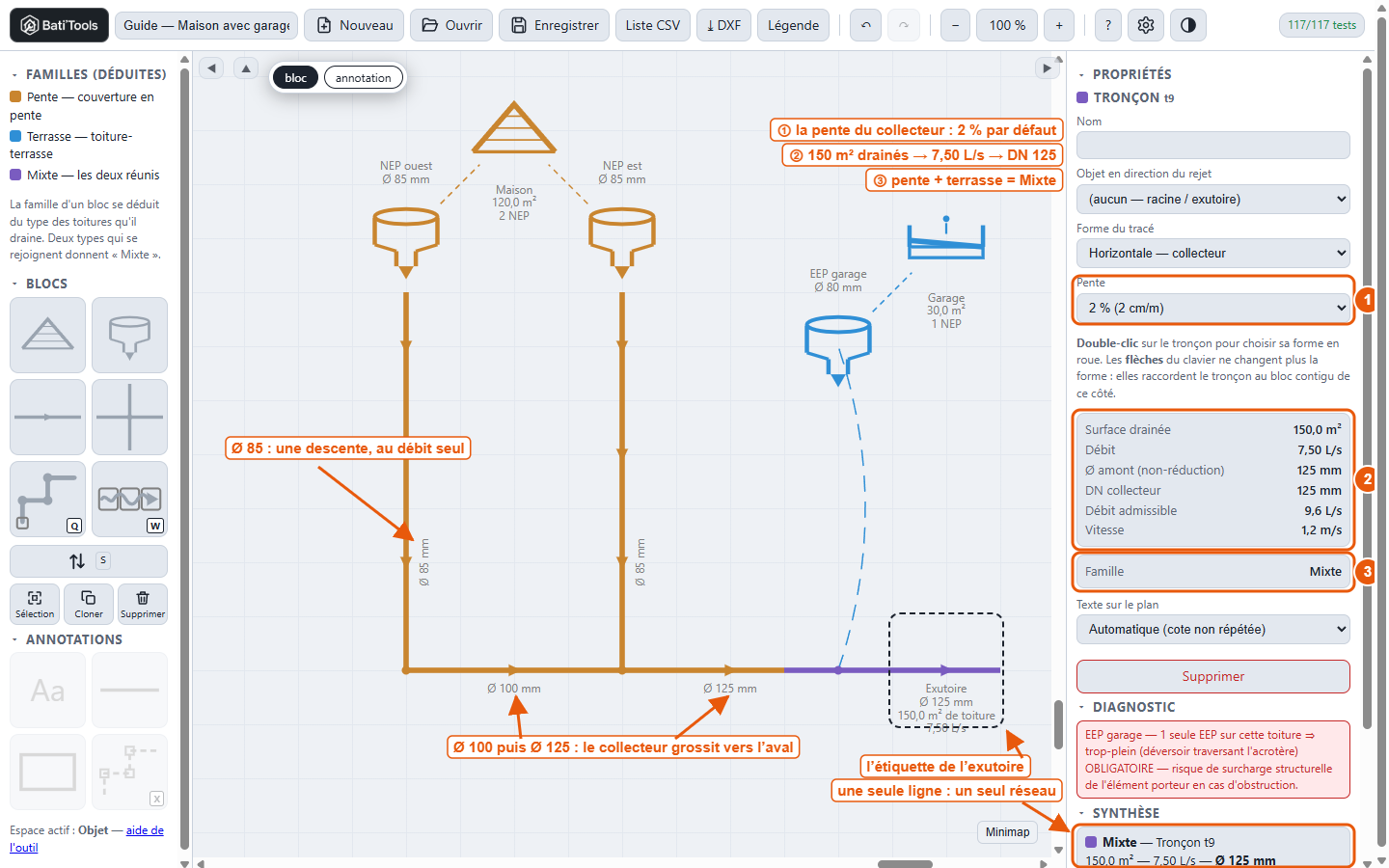
Cliquez maintenant sur un tronçon d'une descente : 60,0 m², 3,00 L/s, Ø colonne 85 mm, et pas de pente : un tronçon vertical est une colonne, qui se dimensionne au débit seul, dans une autre table que le collecteur. Le premier tronçon du collecteur, qui ne reçoit que la descente ouest, sort en Ø 100 alors que la descente est en Ø 85 : c'est la table des collecteurs qui le demande, et le panneau rappelle le diamètre qui arrive de l'amont — Ø amont (non-réduction) —, car un réseau gravitaire ne rétrécit jamais vers l'aval. Les nœuds, eux, ne se dimensionnent pas : ils transmettent le plus grand des diamètres qui s'y rejoignent.
Pour aller plus loin : §7 — Ce que le panneau affiche en résultat, §0 — Ce que l'outil fait de ces surfaces, §10 — Ce que l'outil ne fait pas.
10Annoter le plan
Textes et traits sont des annotations : ils n'entrent dans aucun calcul, et se travaillent dans leur propre mode d'édition.
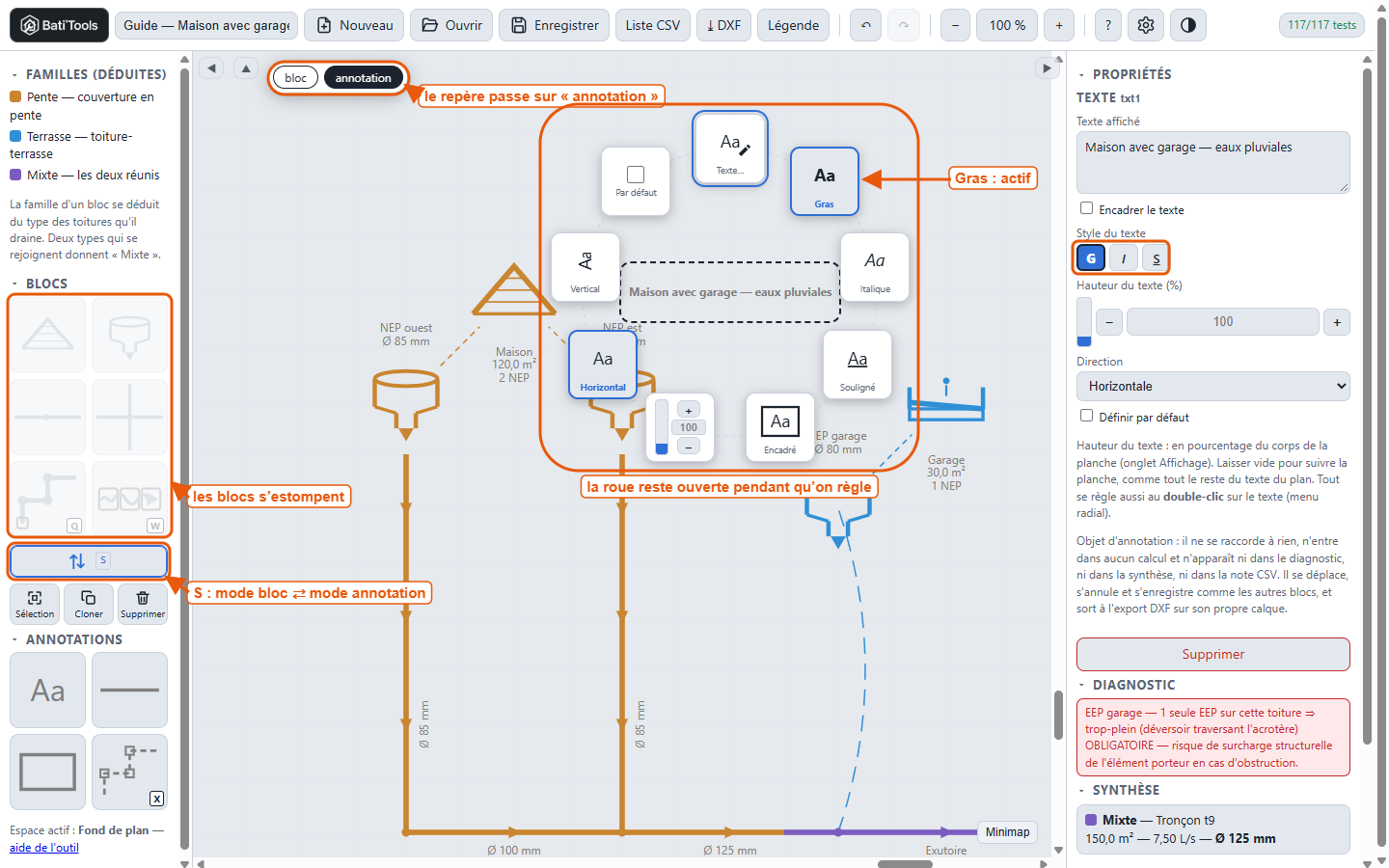
- Cliquez sur le fond du plan, puis tapez S : vous passez en mode annotation. Le repère passe sur annotation et les blocs de la palette s'estompent.
- Cliquez sur le symbole texte (Aa) de la palette, puis sur le plan, dans le vide à droite de la toiture Maison.
- Dans le panneau de droite, écrivez Maison avec garage — eaux pluviales dans Texte affiché, puis Tab pour valider. Si le texte n'est pas bien placé, faites-le glisser.
- Double-cliquez sur le texte : la roue d'annotation s'ouvre autour de lui (texte, gras, italique, souligné, encadré, hauteur, horizontal, vertical, par défaut). Cliquez sur Gras : la roue reste ouverte pendant qu'on règle ; un clic sur le fond la referme. Si elle déborde sur la barre d'outils, descendez d'abord le plan à la molette enfoncée.
- Tapez S pour revenir en mode bloc.
- Cliquez sur Légende dans la barre d'outils : un tableau des objets présents se pose à côté du plan, et la vue se cadre sur lui.
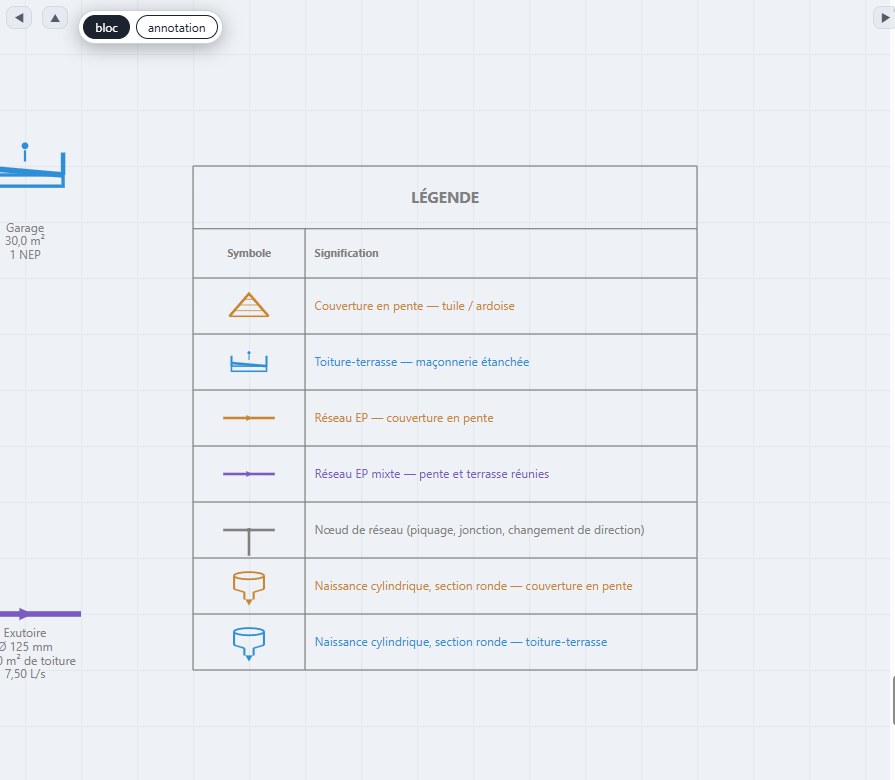
La légende ne liste que ce qui est sur le plan : ici sept lignes — les deux types de toiture, le réseau en couverture en pente, le réseau mixte, le nœud, et la naissance cylindrique à section ronde deux fois, en couverture en pente et en toiture-terrasse. Il n'y a pas de ligne pour un réseau Terrasse : aucun tuyau ne draine la terrasse seule, l'EEP se raccordant directement au collecteur mixte. La famille est toujours écrite : la couleur ne porte jamais l'information toute seule. La légende est elle-même une annotation : elle se retouche en mode annotation, et un nouveau clic sur Légende la met à jour. Pour revenir au réseau, faites glisser le plan à la molette enfoncée, ou cliquez dans la minimap.
Pour aller plus loin : Documentation §2 — Les deux modes d'édition, A6 — La roue d'annotation, §9.2 — La légende.
11Enregistrer et exporter
Si vous avez fermé la minimap, rappelez-la d'abord par son bouton Minimap, en bas à droite du plan : son affichage s'enregistre avec le projet.
- Enregistrer
- Télécharge le projet en .json sur votre poste (Guide — Maison avec garage.json). C'est votre fichier de travail : Ouvrir le recharge tel quel, ou l'ajoute au projet ouvert.
- Liste CSV
- Une ligne par bloc — dix-sept ici : identifiant, type, famille, nom, type de toiture, surface saisie, nombre de NEP, surface par NEP, toiture desservie, géométrie, forme de section, nature (colonne ou collecteur), pente, forme du tracé, surface drainée, débit, Ø naissance, Ø descente, Ø / DN, Ø amont, Ø sortie ; en pied, la zone climatique et le diamètre minimal imposé. Séparateur point-virgule, nombres à la virgule. Les annotations n'y figurent pas.
- ⤓ DXF
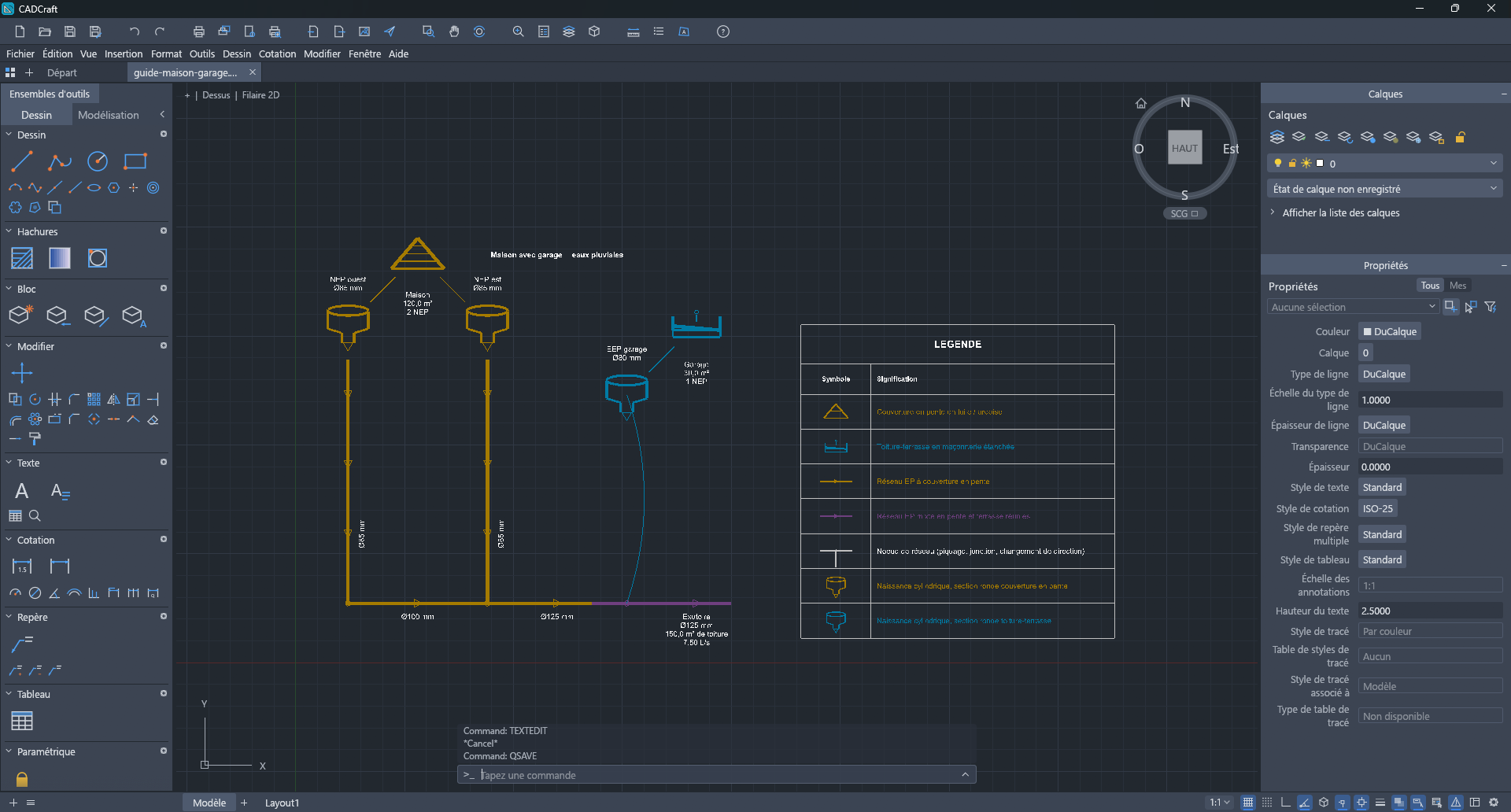
- Le plan tel qu'il est dessiné, rangé par calques dont le nom porte la famille (EP_PENTE_RESEAU, EP_MIXTE_RESEAU, EP_PENTE_SYMBOLE, EP_TERRASSE_SYMBOLE, EP_RATTACHEMENT, EP_TEXTE, EP_ANNOTATION, EP_LEGENDE…), pour AutoCAD. Un compte rendu s'affiche quelques secondes à droite de la barre — ici 154 entités · 11 calques · 2400×1320 mm. Ce qui n'est pas écrit à l'écran ne part pas dans le fichier.

Le fichier s'ouvre dans AutoCAD ou dans tout logiciel qui lit le DXF : on y retrouve le plan tel qu'il est dessiné à l'écran — symboles, réseau, étiquettes et légende —, chaque famille sur son calque.
Pour aller plus loin : Documentation §9 — Enregistrer, ouvrir, exporter, régler, §9.1 — Ajouter un projet au projet ouvert.
Aide-mémoire : les dix gestes à retenir
- Clic sur un symbole, puis sur le plan
- Poser un bloc ; contre un seul voisin, il s'y raccorde. Une naissance prend la toiture sélectionnée.
- Q, un clic par angle, Échap
- Tracer une suite de lignes de tronçons, des toitures vers la sortie : dans le sens de l'eau.
- Espace
- Tronçon ⇄ nœud : le coude d'un pied de descente, un piquage.
- Double-clic sur une toiture
- Saisir sa surface projetée — une expression est acceptée.
- Double-clic droit sur une toiture ou une naissance
- Changer son apparence — pente ou terrasse, cylindrique ou tronconique : elle dimensionne.
- Maj + clic
- Ajouter au lot, pour traiter plusieurs blocs d'un coup.
- ALT + clic droit sur un bloc
- Raccorder la sélection à ce bloc, en direction du rejet.
- S
- Mode bloc ⇄ mode annotation.
- Molette / molette enfoncée
- Zoomer / déplacer le plan.
- Ctrl+Z
- Annuler — 50 actions.
Toutes les touches sont rappelées dans l'aide de l'outil (bouton ? de la barre, ou F1). La documentation complète décrit chaque geste, mode par mode.