Votre premier bouclage ECS en quinze minutes PRO
Guide de prise en main — un exemple complet, pas à pas
Ce guide vous fait construire, du plan vide jusqu'au fichier DXF, le réseau d'eau chaude sanitaire bouclé d'une petite résidence : un ballon en sous-sol, un collecteur, deux colonnes montantes et six logements sur trois niveaux. Chaque étape dit quoi faire, ce que vous devez voir, et renvoie à la documentation pour le détail.
- Il vous faut
- Un compte PRO, un ordinateur avec souris à molette et clavier.
- Durée
- Un quart d'heure environ.
- À la fin, vous saurez
- Régler les températures, poser la production, tracer collecteur et colonnes, découper le réseau en boucles avec les nœuds, saisir les appareils des points de puisage, renseigner les tronçons, lire une alarme, des diamètres et des températures, annoter, enregistrer et exporter.
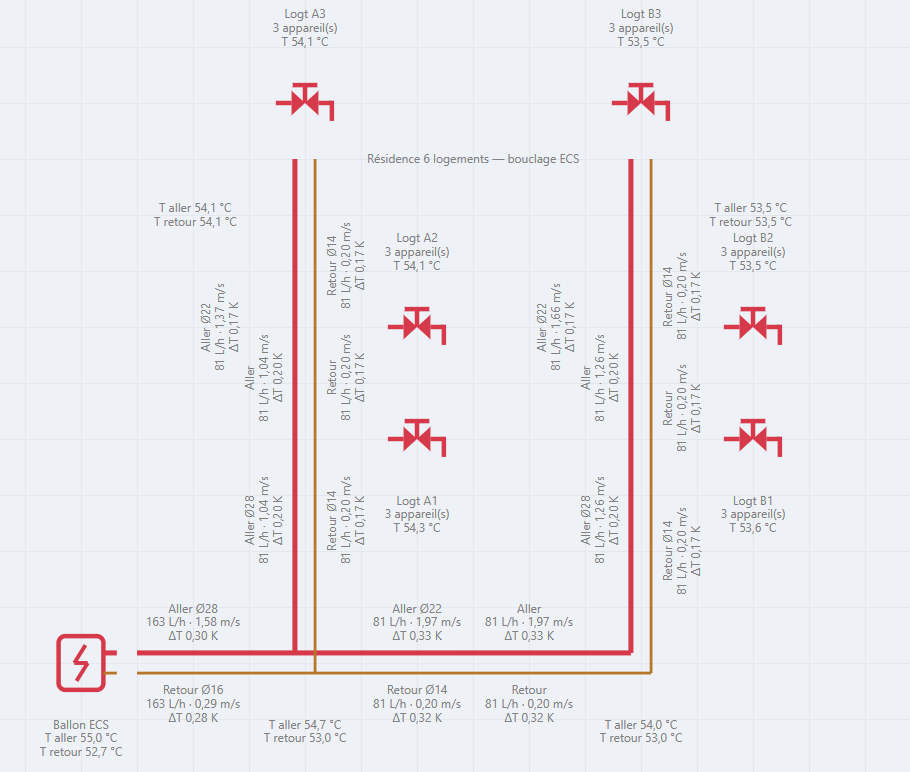
Les étapes
- Découvrir l'écran
- Nommer le projet et vérifier les températures
- Poser la production
- Tracer le collecteur et la colonne B
- Créer un piquage : la colonne A
- Poser les points ECS et saisir les appareils
- Renseigner les tronçons
- Lire une alarme du diagnostic
- Lire les diamètres et les températures
- Annoter le plan
- Enregistrer et exporter
- Aide-mémoire : les dix gestes à retenir
1Découvrir l'écran
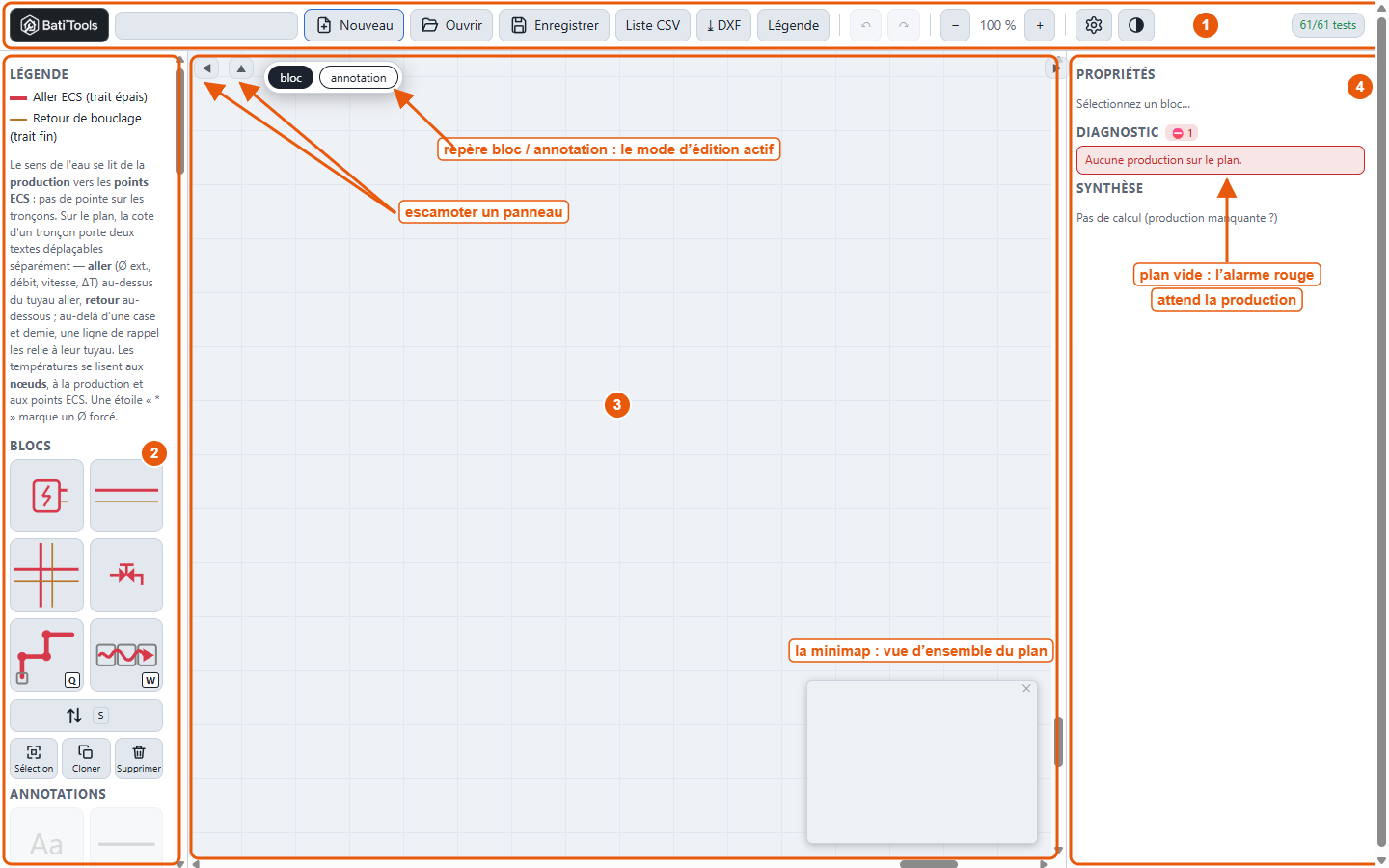
Ouvrez l'outil : il présente un petit projet d'exemple, un immeuble de douze logements. Cliquez sur Nouveau pour repartir d'un plan vide — l'outil demande confirmation et télécharge d'abord une copie de secours de l'exemple. L'écran se partage en quatre zones :
- la barre d'outils, en haut : nom du projet, fichiers, exports, annuler / rétablir, zoom, paramètres ;
- la palette, à gauche : la légende aller / retour, les blocs à poser, les annotations, puis l'aide (modes de tracé et raccourcis) ;
- le plan, au centre : la grille de travail ; le repère bloc / annotation, en haut à gauche, dit dans quel mode d'édition vous êtes, et la minimap, en bas à droite, montre le plan entier ;
- le panneau de droite : propriétés de la sélection, diagnostic, synthèse.
Sur le plan vide, le diagnostic affiche déjà une alarme rouge, Aucune production sur le plan : sans production, rien n'est calculé. C'est l'étape 3 qui la fera disparaître.
Pour aller plus loin : Documentation §1 — L'écran, §0 — Ce que l'outil dessine et ce qu'il calcule.
2Nommer le projet et vérifier les températures
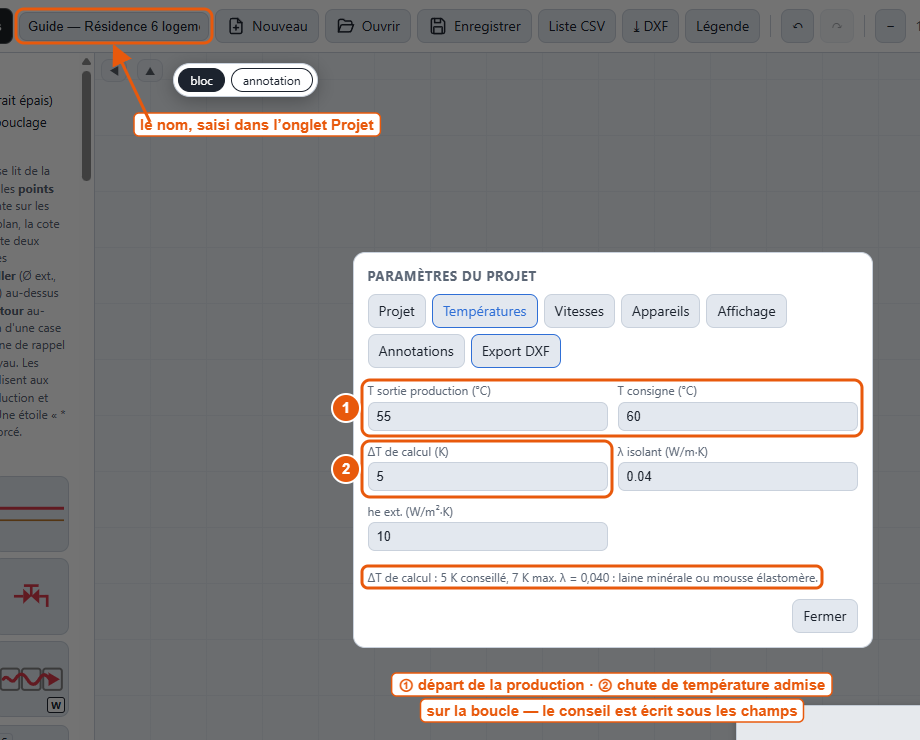
- Cliquez sur ⚙ Paramètres, onglet Projet, et saisissez le nom : Guide — Résidence 6 logements. L'onglet rappelle l'objectif que l'outil contrôle partout : ≥ 50 °C en tout point.
- Onglet Températures : laissez la température de sortie de production à 55 °C et la consigne à 60 °C.
- Laissez le ΔT de calcul à 5 K : c'est la chute de température admise sur une boucle, celle qui fixe les débits de bouclage. L'outil écrit son conseil sous les champs : 5 K conseillé, 7 K au plus.
- Fermer.
Le nom apparaît dans la barre d'outils ; c'est aussi celui que prendront vos fichiers.
Pour aller plus loin : Documentation §9 — Paramètres → Projet, Températures, Vitesses, Appareils.
3Poser la production
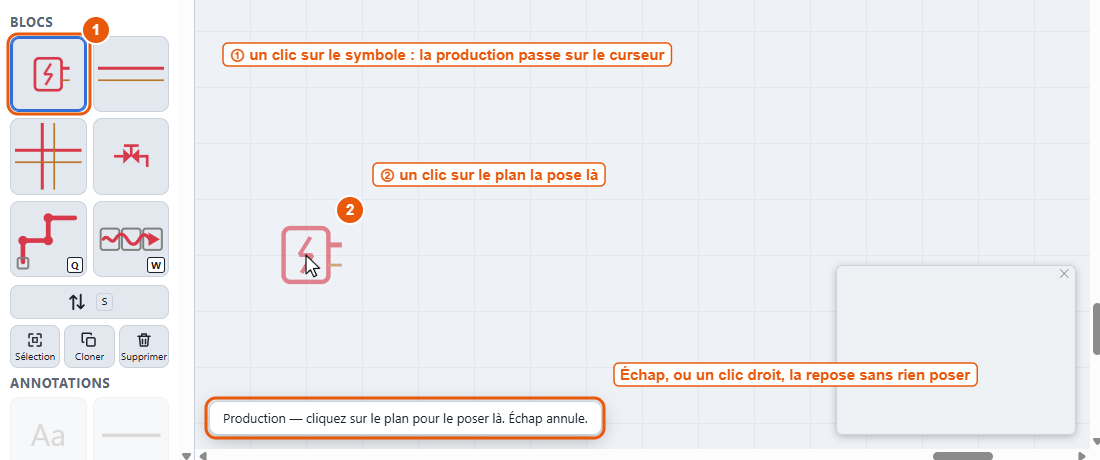
La production est la racine du réseau : un ballon, ses piquages aller et retour. Il n'y en a qu'une par plan.
- Cliquez sur le premier symbole de la palette, le ballon : il passe sur le curseur, en fantôme, et un bandeau dit quoi faire.
- Cliquez sur une case en bas à gauche du plan : la production s'y pose.
- Dans le panneau de droite, saisissez son nom : Ballon ECS, puis Tab pour valider.
L'alarme rouge disparaît : le diagnostic affiche Aucune alarme ✓, et la Synthèse s'ouvre sur le ballon, avec ses 55 °C de sortie. Le nom s'écrit sous le symbole, avec les températures aller et retour du réseau entier.
Pour aller plus loin : Documentation §3 — Ajouter un bloc.
4Tracer le collecteur et la colonne B
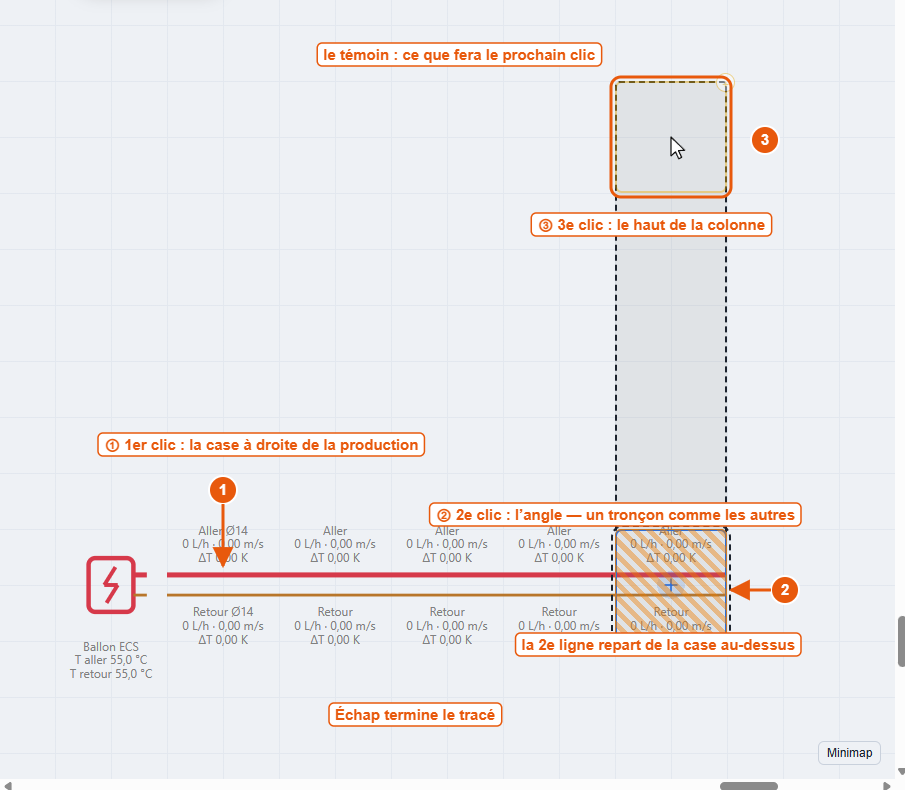
Un tronçon porte deux canalisations, l'aller (trait épais rouge) et le retour de bouclage (trait fin brun) : on ne trace donc le réseau qu'une fois. La touche Q pose une file de tronçons, et chaque clic enchaîne une nouvelle ligne. Elle ne pose que des tronçons, l'angle compris : les nœuds se posent ensuite, à la touche Espace, là où le réseau tourne ou se partage.
- Cliquez sur le fond du plan, puis tapez Q (ou cliquez sur l'item polyligne de tronçons de la palette).
- Cliquez sur la case juste à droite du ballon : c'est le départ.
- Cliquez cinq cases plus loin, sur la même ligne : c'est le bout du collecteur, et le pied de la colonne B.
- Cliquez quatre cases plus haut : c'est le haut de la colonne B. La seconde ligne repart de la case voisine de l'angle, et son premier tronçon s'y raccorde.
- Tapez Échap pour terminer ; le bandeau annonce Tracé terminé — 2 lignes.
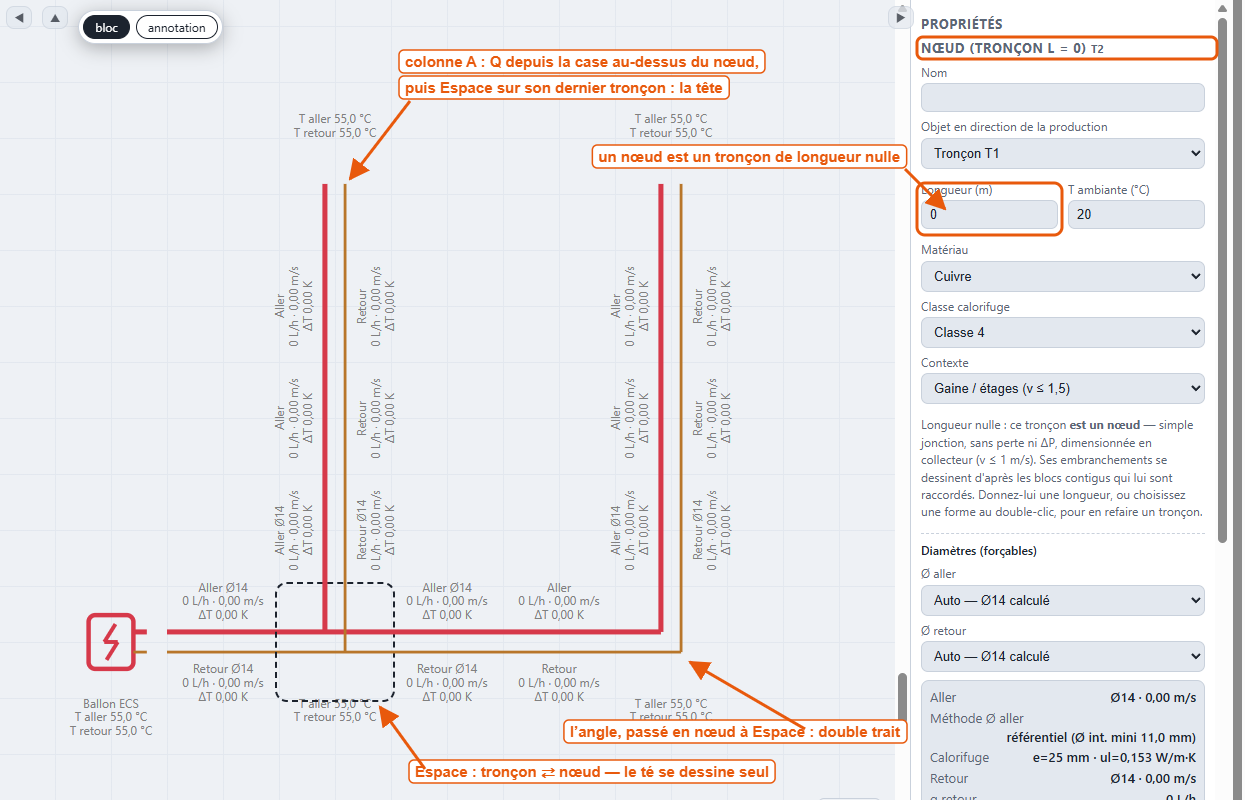
- Cliquez sur le tronçon de l'angle, au bout du collecteur, et tapez Espace : il devient un nœud, et tourne tout seul en double trait, l'aller à l'intérieur, le retour à l'extérieur.
- Cliquez sur le dernier tronçon de la colonne B, tout en haut, et tapez Espace : c'est le nœud de tête de la colonne.
Tracez toujours dans le sens de l'eau, du ballon vers les logements : chaque tronçon se raccorde à celui qui le précède, et le premier au ballon. Q a posé neuf tronçons de 5 m, sans aucun nœud ; les deux Espace ont fait de l'angle et de la tête de colonne deux nœuds. Vous avez maintenant quatre tronçons de collecteur, trois tronçons de colonne et deux nœuds ; la Synthèse affiche un débit de bouclage de 0 L/h — aucun logement n'est encore desservi.
Pour aller plus loin : A4 — La touche Q, A6 — Enchaîner les lignes, A7 — La touche W.
5Créer un piquage : la colonne A
Sur cet outil, un nœud n'est pas un type de bloc : c'est un tronçon de longueur nulle. Et c'est lui qui découpe le réseau en boucles : entre deux nœuds, le débit de bouclage et le diamètre de retour restent les mêmes ; au nœud, les débits des branches s'additionnent. Changer un tronçon en nœud est donc le geste le plus lourd de conséquences de l'outil — et le plus court.
- Cliquez sur le deuxième tronçon du collecteur pour le sélectionner.
- Tapez Espace : le tronçon devient un nœud. Le panneau l'annonce Nœud (tronçon L = 0), longueur 0.
- Avec Q, tracez la colonne A vers le haut, de la case au-dessus du nœud jusqu'à la hauteur du haut de la colonne B. Échap.
- Comme à l'étape 4 : cliquez sur le dernier tronçon de la colonne A, tout en haut, et tapez Espace : son nœud de tête.
La colonne A — trois tronçons et un nœud en tête — se raccorde au nœud du piquage, qui se dessine en té sans qu'on ait rien à choisir. Le réseau compte maintenant deux boucles, une par colonne.
Pour aller plus loin : §0 — La notion de boucle, §5.1 — la touche Espace, A1 — La roue des trois formes.
6Poser les points ECS et saisir les appareils
Le point ECS est le point de puisage, la feuille du réseau : rien ne se raccorde derrière lui. Il ne porte pas un débit mais des appareils.
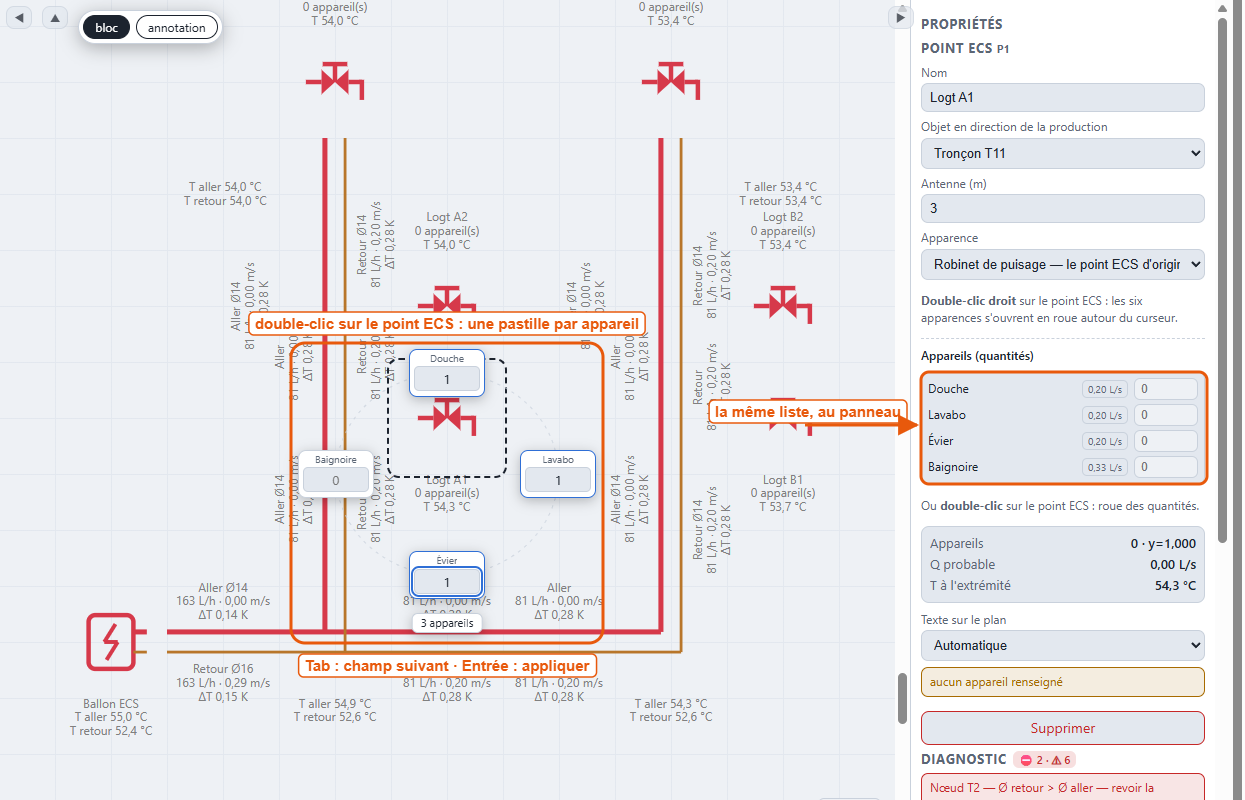
- Cliquez sur le symbole point ECS de la palette (le robinet), puis sur la case à droite du deuxième tronçon de la colonne A. Il se raccorde seul au tronçon, son seul voisin. Nommez-le Logt A1 dans le champ Nom du panneau (Tab pour valider).
- Recommencez à droite du troisième tronçon (Logt A2) et au-dessus du nœud de tête (Logt A3). Faites de même sur la colonne B : Logt B1, B2, B3.
- Double-cliquez sur Logt A1 : la roue des quantités s'ouvre, une pastille par appareil, le premier champ déjà sélectionné. Tapez 1 (douche), Tab, 1 (lavabo), Tab, 1 (évier), puis Entrée.
- Même saisie sur A2 et A3. Sur les logements B, qui ont une baignoire : 0 douche, 1 lavabo, 1 évier, 1 baignoire.
Chaque point ECS écrit sur le plan son nom, son nombre d'appareils et la température atteinte en extrémité. Tant qu'un point n'a pas d'appareil, le diagnostic le signale en orange (aucun appareil renseigné) et l'aller, qui n'a encore rien à porter, sort plus petit que le retour (Ø retour > Ø aller, en rouge) : c'est normal, tout disparaît avec la dernière saisie. Le diagnostic revient à Aucune alarme, et la Synthèse affiche un débit de bouclage de 163 L/h.
Pour aller plus loin : A2 — La roue des quantités, A8 — La roue des apparences.
7Renseigner les tronçons
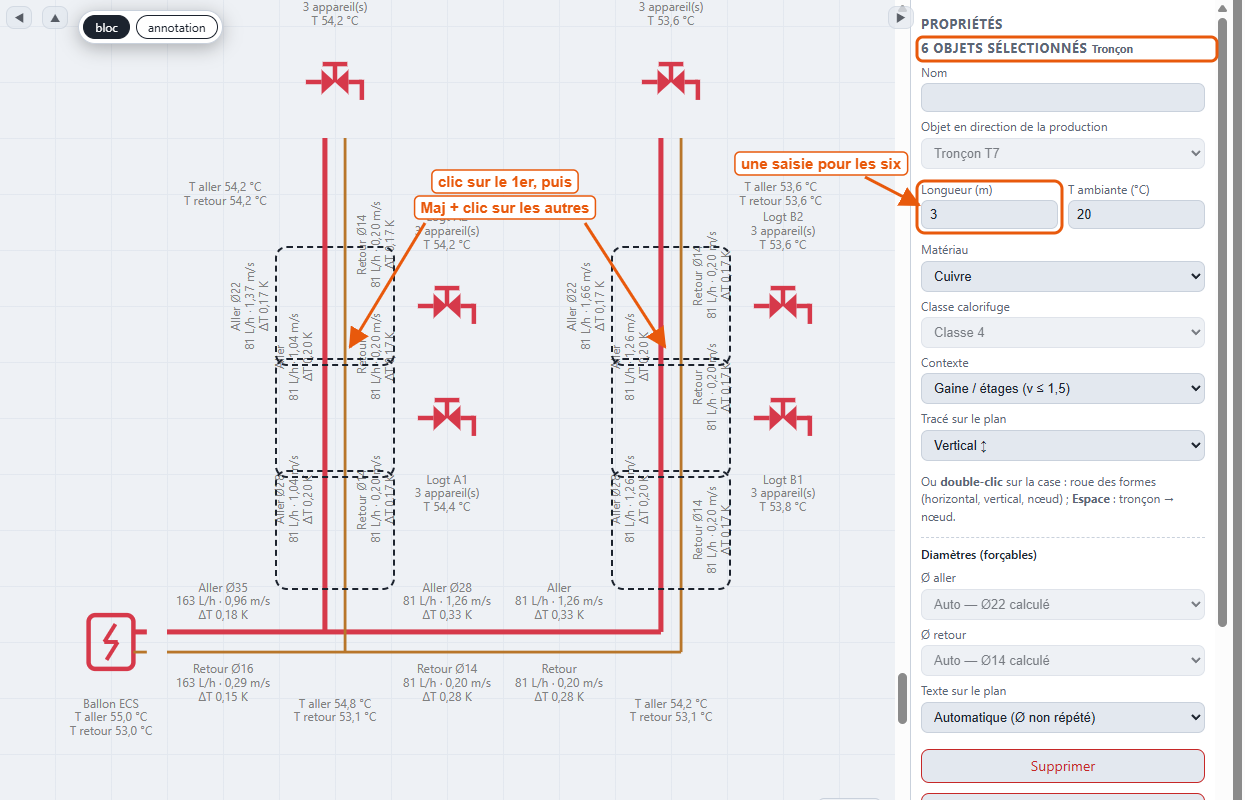
Un tronçon posé mesure 5 m, en cuivre, classe de calorifuge 4, dans une gaine à 20 °C. Sa longueur commande les pertes et la perte de charge : c'est une donnée d'entrée, pas une distance sur la grille. La sélection multiple règle tout un lot d'un coup.
- Colonnes : cliquez sur le premier tronçon de la colonne A, puis Maj + clic sur les deux autres et sur les trois de la colonne B. Le panneau annonce 6 objets sélectionnés : saisissez 3 en Longueur (une hauteur d'étage), Tab.
- Collecteur : Ctrl+Maj + clic sur le premier tronçon, puis Ctrl+Maj + clic sur le nœud du bout, l'angle : le rectangle en deux clics prend toute la file, nœuds compris. Passez le Contexte à Sous-sol et la T ambiante à 15 °C.
- Cliquez sur le seul premier tronçon, celui qui sort du ballon, et donnez-lui 8 m.
Tout se recalcule à chaque saisie : la Synthèse affiche maintenant 163 L/h, 0,44 kW de pertes, une température minimale de 52,3 °C et une HMT de 1,57 mCE. Le contexte Sous-sol admet une vitesse plus forte sur l'aller : au départ du ballon, l'aller du collecteur descend de Ø35 à Ø28.
Pour aller plus loin : Documentation §7 — Le panneau de propriétés, §3 — Sélectionner.
8Lire une alarme du diagnostic
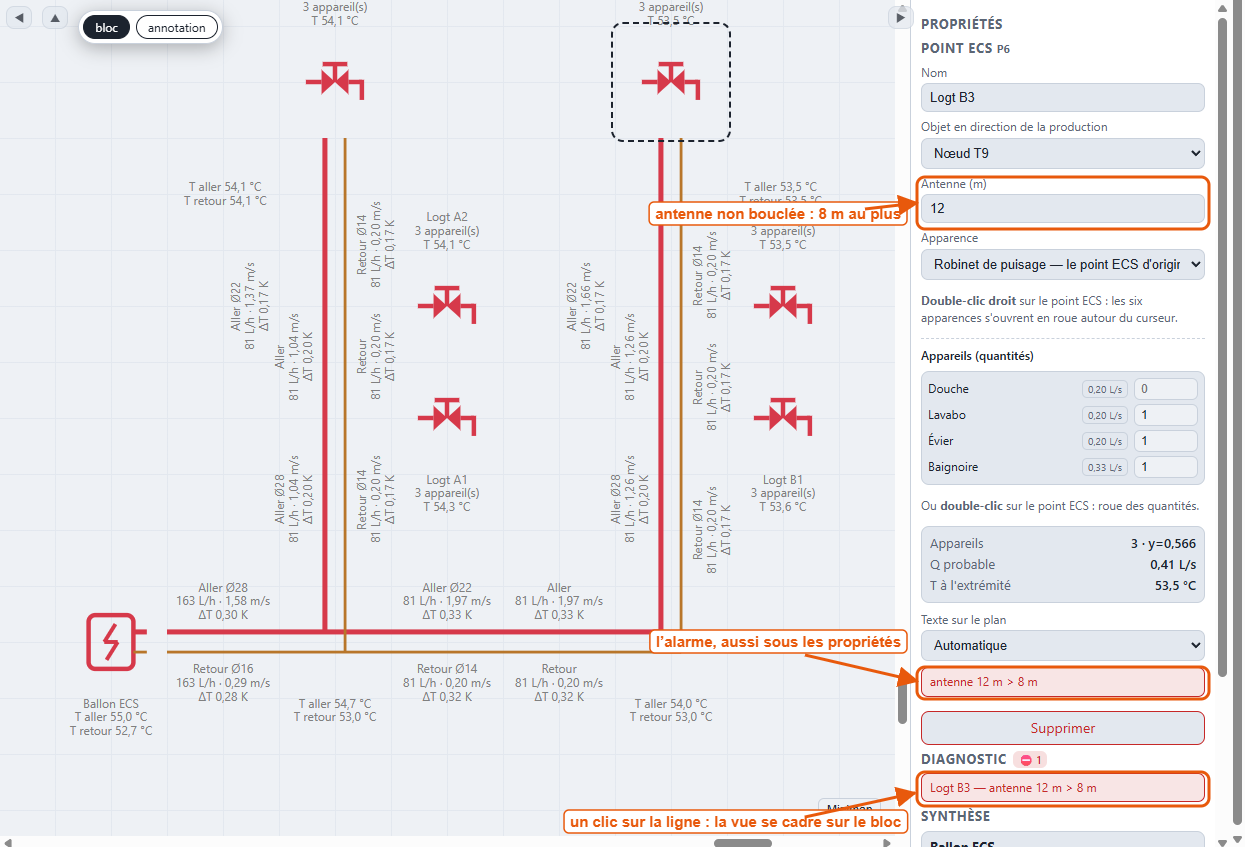
L'antenne d'un point ECS — le tuyau entre la colonne et les appareils — n'est pas bouclée : elle ne doit pas dépasser 8 m. Provoquez l'alarme :
- Sélectionnez Logt B3 et passez son Antenne à 12 m.
- Le Diagnostic affiche en rouge Logt B3 — antenne 12 m > 8 m, et la même alarme s'écrit sous les propriétés du point.
- Cliquez sur la ligne du diagnostic : la vue se cadre sur le point et le sélectionne — sur un grand plan, c'est le moyen de le retrouver.
- Corrigez : 6 m. Le diagnostic revient à Aucune alarme.
Pour aller plus loin : Documentation §8 — tous les messages d'alarme.
9Lire les diamètres et les températures
- Cliquez sur le premier tronçon de la colonne A, celui qui part du nœud du piquage, et faites défiler le panneau jusqu'aux résultats.
- L'aller : Ø28 à 1,04 m/s, dimensionné sur le puisage des trois logements par la méthode du référentiel, et son calorifuge (25 mm).
- Le retour : Ø14 à 0,20 m/s, et le débit de bouclage de la colonne, 81 L/h, marqué (tête de boucle) : c'est ce tronçon qui ouvre la boucle de la colonne A.
- Les températures, en deux couples entrée → sortie : aller 54,7 → 54,5 °C, retour 53,8 → 53,6 °C, puis la perte de charge du retour.
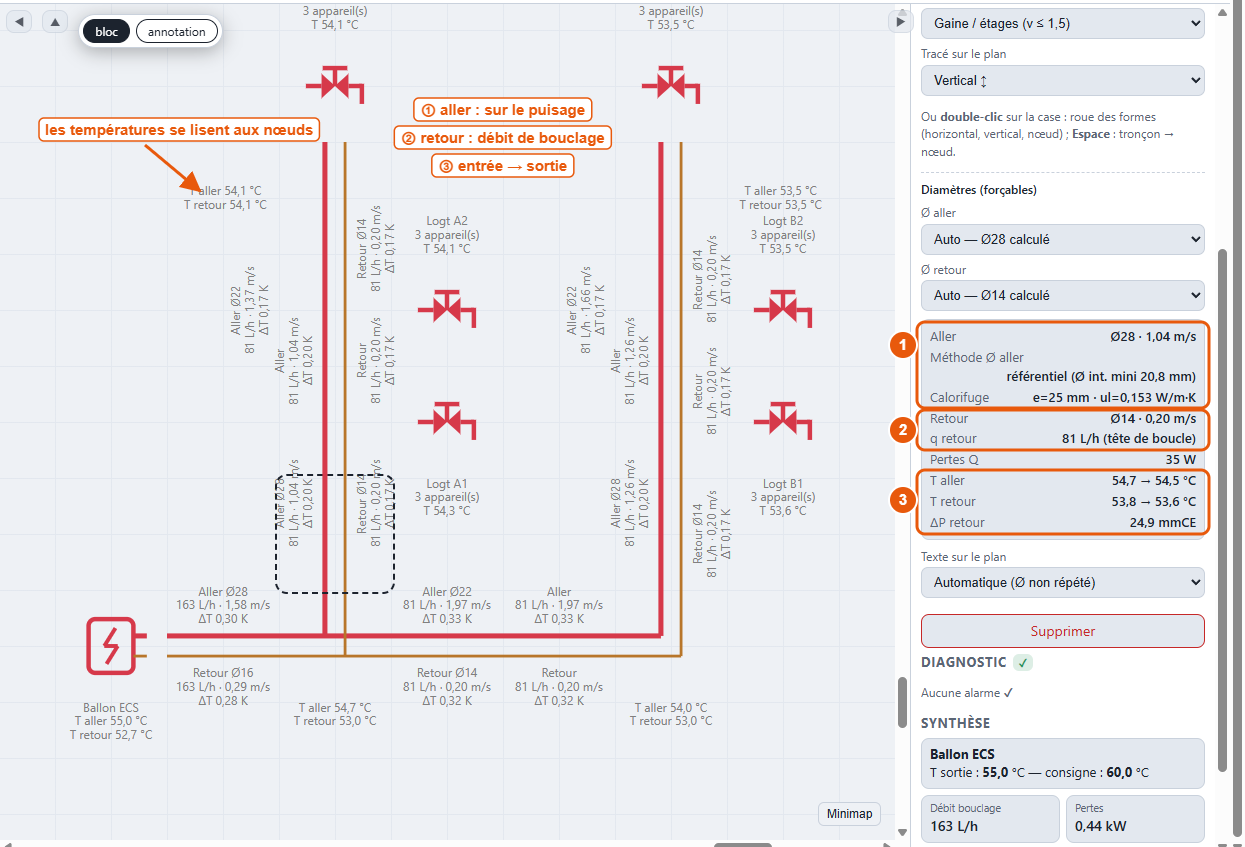
Sur le plan, un tronçon porte deux ensembles de texte, un par tuyau : l'aller au-dessus, le retour au-dessous — à gauche et à droite, écrits à la verticale, sur une colonne. Chacun donne le diamètre extérieur, le débit, la vitesse et la chute de température. Le débit écrit est le débit de bouclage, le même sur les deux tuyaux ; la vitesse de l'aller, elle, est celle du puisage — d'où « 81 L/h · 1,04 m/s » sur un Ø28. Les températures se lisent aux nœuds, aux points ECS et sous le ballon, pas sur les tronçons. La Synthèse résume le réseau : débit de bouclage, pertes, température minimale, température de retour, HMT du circulateur et ΔT de boucle.
Pour aller plus loin : §0 — Où se lisent les températures, §7 — Les deux diamètres, et comment les forcer, §10 — Ce que l'outil ne fait pas.
10Annoter le plan
Textes et traits sont des annotations : ils n'entrent dans aucun calcul, et se travaillent dans leur propre mode d'édition.
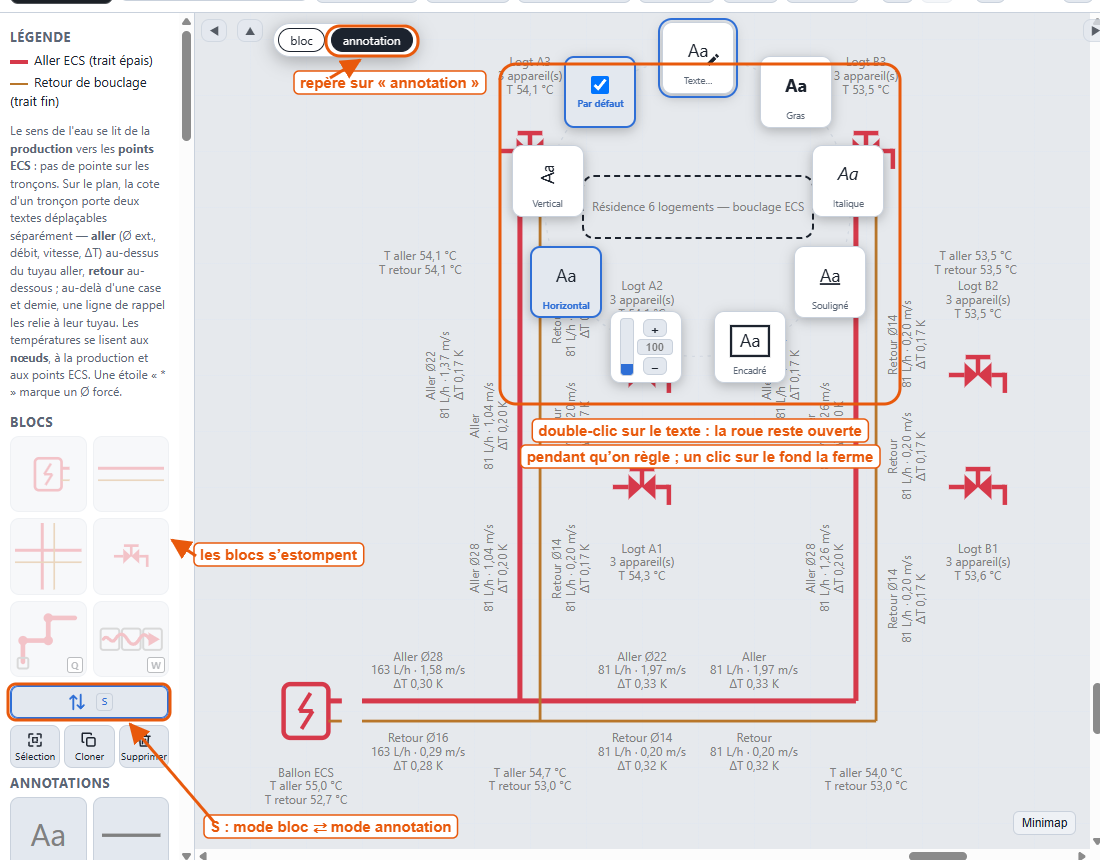
- Tapez S : vous passez en mode annotation. Le repère passe sur annotation, le fond du plan se teinte légèrement et les blocs de la palette s'estompent.
- Cliquez sur le symbole texte (Aa) de la palette, puis sur le plan, entre le haut des deux colonnes.
- Dans le panneau de droite, écrivez Résidence 6 logements — bouclage ECS dans Texte affiché, puis Tab pour valider. Si le texte n'est pas bien placé, faites-le glisser.
- Double-cliquez sur le texte : la roue d'annotation s'ouvre autour de lui (gras, italique, souligné, encadré, vertical, hauteur…). Elle reste ouverte pendant qu'on règle ; un clic sur le fond la referme.
- Tapez S pour revenir en mode bloc.
- Cliquez sur Légende dans la barre d'outils : un tableau des objets présents se pose à côté du plan, et la vue se cadre sur lui.
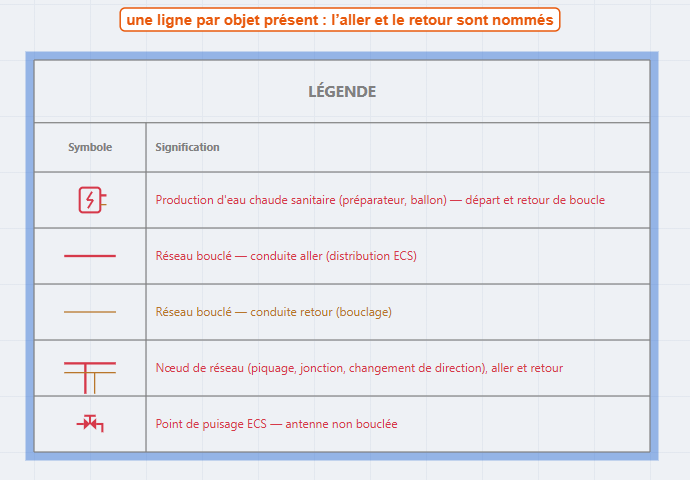
La légende ne liste que ce qui est sur le plan : ici la production, la conduite aller, la conduite retour, le nœud et le point ECS. Le réseau y a deux lignes, une par tuyau, chacune nommée : la couleur ne porte jamais l'information toute seule. C'est elle-même une annotation : elle se retouche en mode annotation, et un nouveau clic sur Légende la met à jour.
Pour aller plus loin : Documentation §2 — Les deux modes d'édition, A5 — La roue d'annotation, §9.2 — La légende.
11Enregistrer et exporter
- Enregistrer
- Télécharge le projet en .json sur votre poste (Guide — Résidence 6 logements.json). C'est votre fichier de travail : Ouvrir le recharge tel quel, ou l'ajoute au projet ouvert.
- Liste CSV
- Une ligne par bloc — longueur, Ø aller et Ø retour (extérieur et intérieur), vitesse de retour, débits, pertes, les quatre températures, perte de charge du retour — puis la synthèse ; séparateur point-virgule, pour un tableur français.
- ⤓ DXF
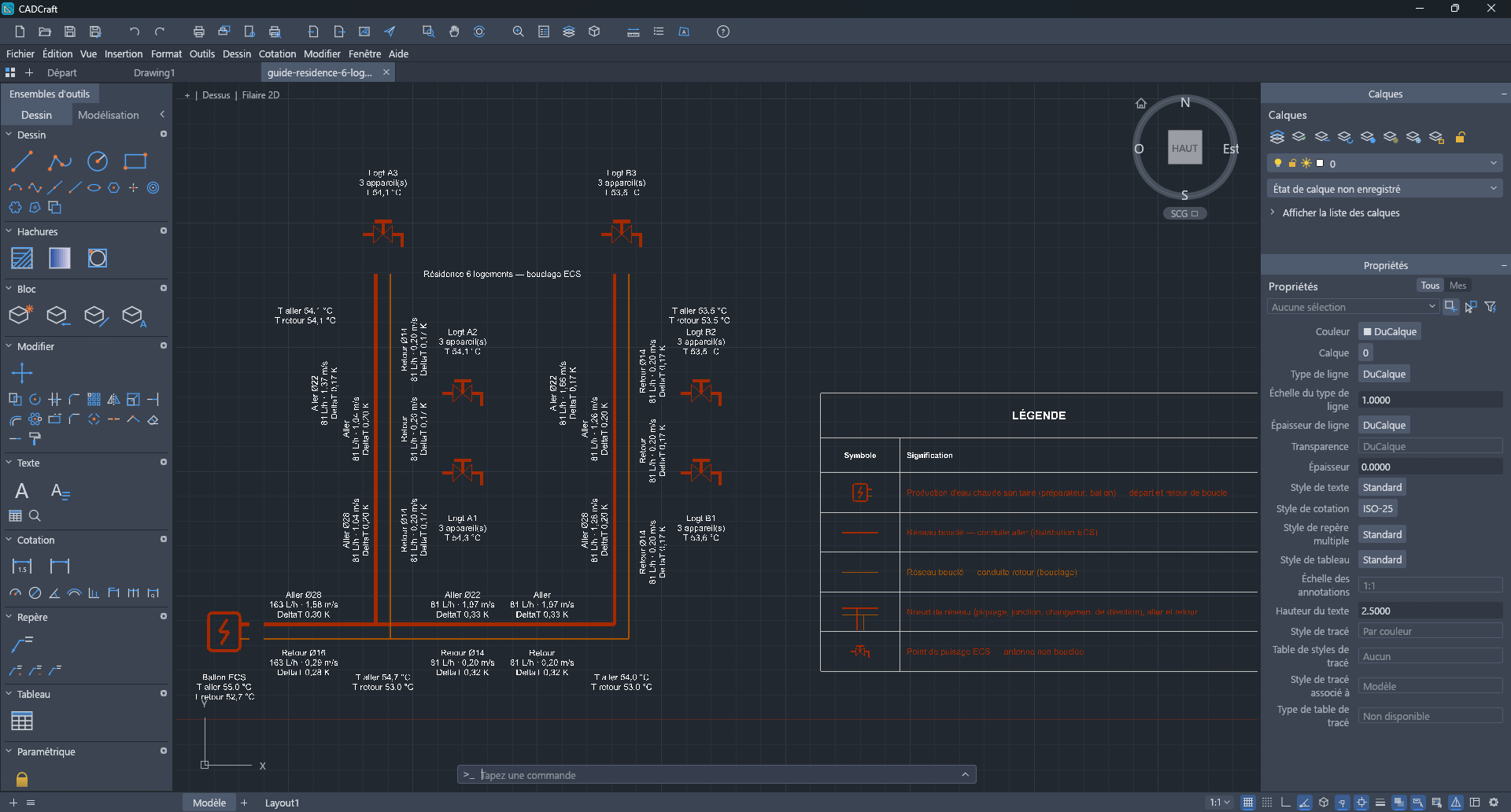
- Le plan tel qu'il est dessiné, rangé par calques (BECS_RESEAU, BECS_SYMBOLE, BECS_TEXTE, BECS_ANNOTATION, BECS_LEGENDE), pour AutoCAD. Ce qui n'est pas écrit à l'écran ne part pas dans le fichier.

Le fichier s'ouvre dans AutoCAD ou dans tout logiciel qui lit le DXF : on y retrouve le plan tel qu'il est dessiné à l'écran — symboles, réseau, étiquettes et légende —, chaque famille sur son calque.
Pour aller plus loin : Documentation §9 — Enregistrer, ouvrir, exporter, régler, §9.1 — Ajouter un projet au projet ouvert.
Aide-mémoire : les dix gestes à retenir
- Clic sur un symbole, puis sur le plan
- Poser un bloc.
- Q, puis un clic par angle
- Tracer collecteur et colonnes, dans le sens de l'eau — rien que des tronçons. Échap termine.
- Espace
- Tronçon ⇄ nœud : poser l'angle, le piquage, la tête de colonne — donc découper les boucles.
- Double-clic sur un point ECS
- Saisir ses appareils.
- Maj + clic
- Ajouter au lot, pour régler plusieurs tronçons d'un coup.
- ALT + clic droit sur un bloc
- Raccorder la sélection à ce bloc, en direction de la production.
- S
- Mode bloc ⇄ mode annotation.
- Molette / molette enfoncée
- Zoomer / déplacer le plan.
- Clic sur une ligne du diagnostic
- Retrouver le bloc en cause.
- Ctrl+Z
- Annuler — 50 actions.
Toutes les touches sont rappelées dans l'outil, au bas de la palette de gauche. La documentation complète décrit chaque geste, mode par mode.