Votre premier réseau de chauffage en dix minutes PRO
Guide de prise en main — un exemple complet, pas à pas
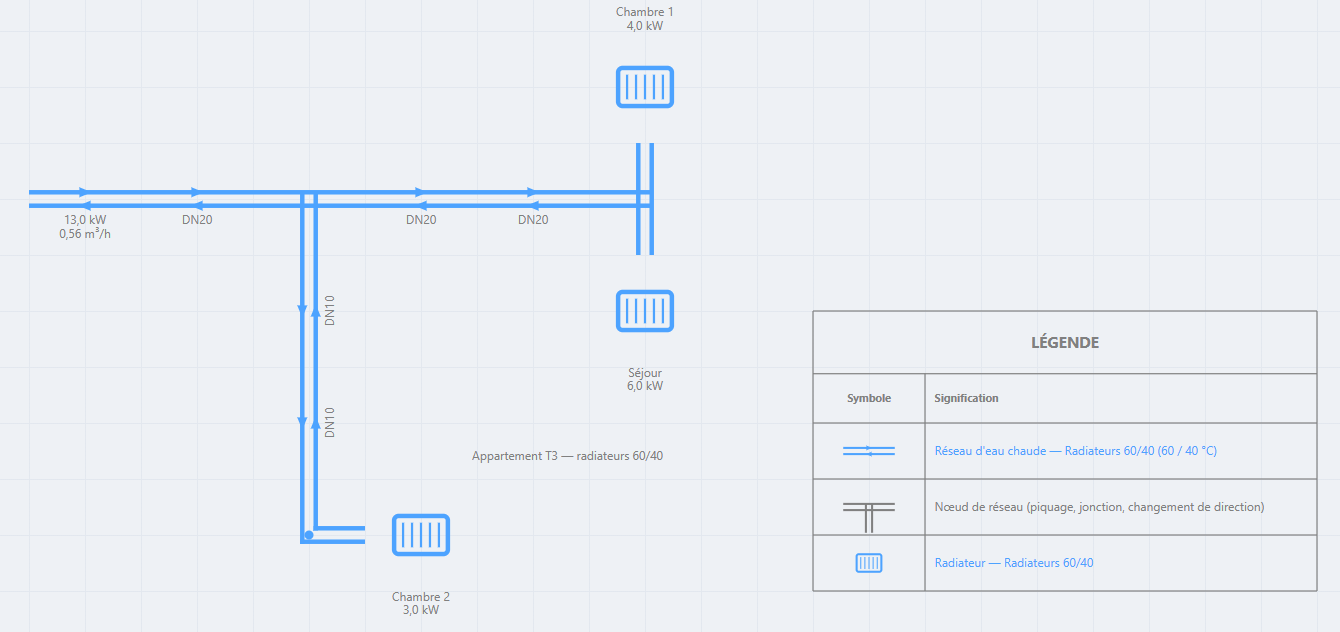
Ce guide vous fait construire, du plan vide jusqu'au fichier DXF, la distribution de chauffage d'un appartement : un départ chaudière, une distribution principale, un piquage et trois radiateurs — séjour 6 kW, chambre 1 4 kW, chambre 2 3 kW, en régime 60/40. Chaque étape dit quoi faire, ce que vous devez voir, et renvoie à la documentation pour le détail.
- Il vous faut
- Un compte PRO, un ordinateur avec souris à molette et clavier.
- Durée
- Une dizaine de minutes.
- À la fin, vous saurez
- Régler un régime d'eau, tracer une file de tronçons, passer un tronçon en nœud (piquage, bout de ligne), poser des terminaux et saisir leur puissance, corriger un raccordement, lire un DN et une épaisseur d'isolant, annoter, enregistrer et exporter.
Les étapes
- Découvrir l'écran
- Nommer le projet
- Régler le régime d'eau
- Tracer le départ et la distribution
- Créer un piquage
- Poser les radiateurs et saisir les puissances
- Vérifier les raccordements
- Lire une alarme du diagnostic
- Lire les dimensions
- Annoter le plan
- Enregistrer et exporter
- Aide-mémoire : les dix gestes à retenir
1Découvrir l'écran
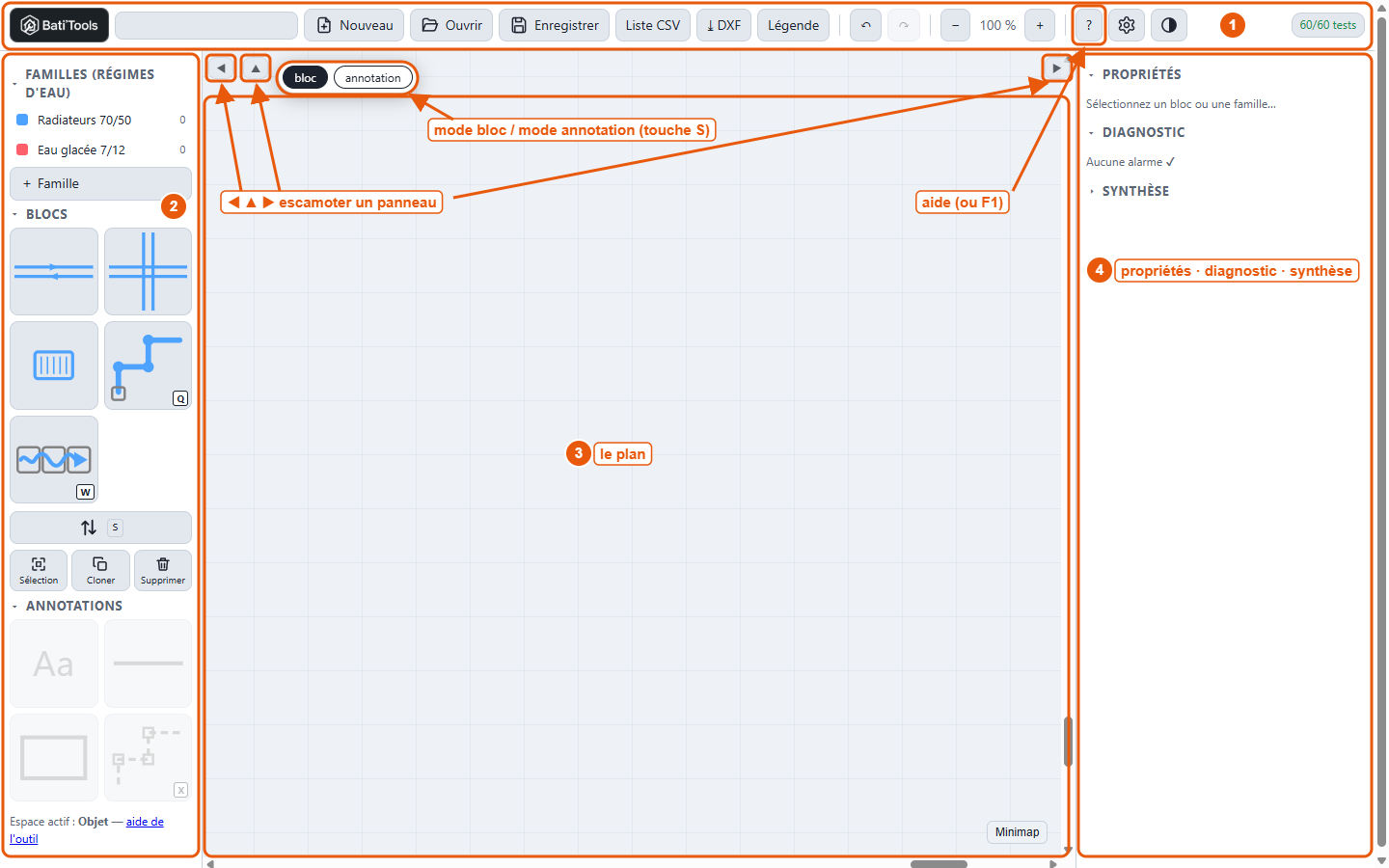
Ouvrez l'outil : il présente un petit projet d'exemple. Cliquez sur Nouveau pour repartir d'un plan vide — l'outil demande confirmation et télécharge d'abord une copie de secours de l'exemple. L'écran se partage en quatre zones :
- la barre d'outils, en haut : projet, fichiers, exports, annuler / rétablir, zoom, paramètres ;
- la palette, à gauche : les familles (régimes d'eau), les blocs à poser, les annotations ;
- le plan, au centre : la grille de travail ; le repère bloc / annotation, en haut à gauche, dit dans quel mode d'édition vous êtes ;
- le panneau de droite : propriétés de la sélection, diagnostic, synthèse.
Pour aller plus loin : Documentation §1 — L'écran, §0 — Ce que l'outil dessine et ce qu'il calcule.
2Nommer le projet
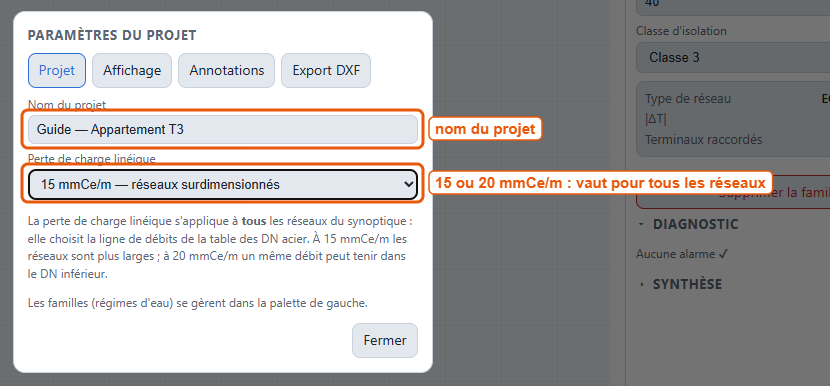
- Cliquez sur ⚙ Paramètres, onglet Projet.
- Saisissez le nom : Guide — Appartement T3.
- Laissez la perte de charge linéique à 15 mmCe/m : c'est le critère sous lequel l'outil choisit les DN, pour tous les réseaux du projet à la fois (20 mmCe/m donne des réseaux plus tendus).
- Fermer.
Le nom apparaît dans la barre d'outils ; c'est aussi celui que prendront vos fichiers.
Pour aller plus loin : Documentation §9 — Paramètres → Projet.
3Régler le régime d'eau
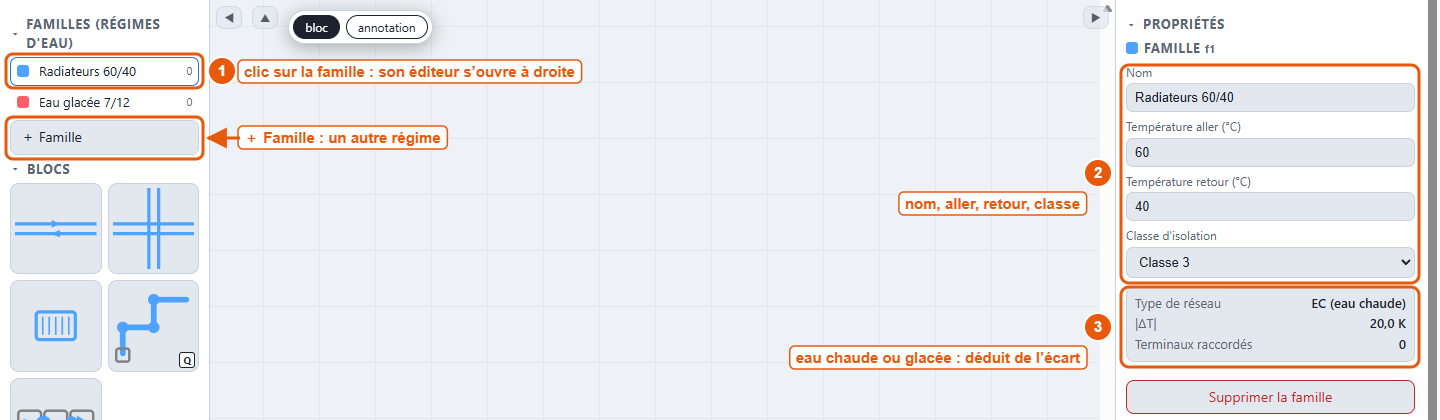
Une famille n'est pas un objet du plan : c'est un régime d'eau — un nom, une température aller, une température retour et une classe d'isolation. Nouveau garde les deux familles de l'exemple ; adaptez la première à votre projet.
- Dans la palette, cliquez sur la famille Radiateurs 70/50 : son éditeur s'ouvre dans le panneau de droite.
- Renommez-la Radiateurs 60/40, puis saisissez 60 en température aller et 40 en température retour. Validez chaque champ par Tab.
- Laissez la classe d'isolation 3.
Le panneau affiche le type de réseau — EC (eau chaude), déduit tout seul du signe de l'écart : aller plus froid que retour donnerait de l'eau glacée — et l'écart, 20,0 K.
Pour aller plus loin : Documentation §7 — Une famille (régime d'eau).
4Tracer le départ et la distribution
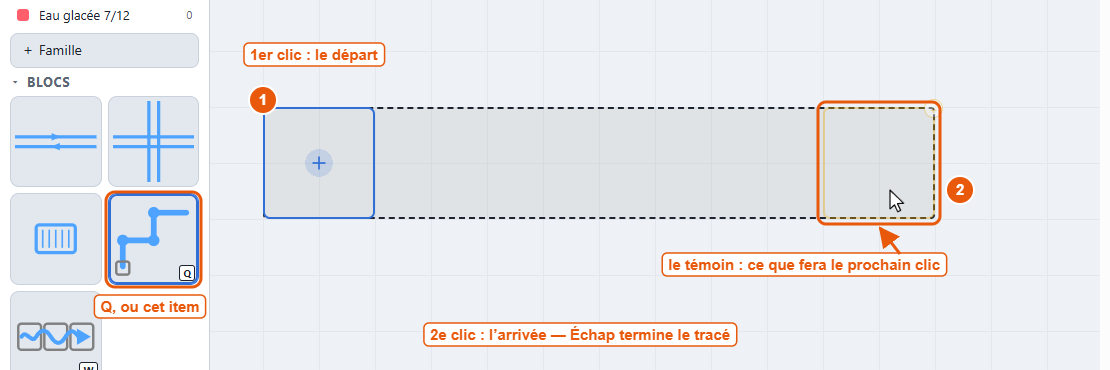
Un réseau d'eau n'a pas de bloc « chaudière » : le départ de production est simplement le premier tronçon, celui qui ne se raccorde à rien. Tracez toute la distribution d'un coup avec la touche Q.
- Cliquez sur le fond du plan pour relâcher la famille, puis tapez Q (ou cliquez sur l'item polyligne de tronçons de la palette).
- Cliquez sur une case à gauche du plan : c'est le départ.
- Cliquez cinq cases plus loin, sur la même ligne : c'est l'arrivée. Un aperçu montre la file avant le clic, et un témoin encadre la case visée.
- Tapez Échap pour terminer le tracé.
Une file de six tronçons est posée — rien d'autre : la touche Q ne pose jamais de nœud, le dernier objet de la ligne est un tronçon comme les autres. Elle est raccordée de proche en proche jusqu'au premier tronçon, qui est le départ. Elle reste grise : elle n'a pas encore de famille, c'est le premier terminal qui la lui donnera. D'ici là, le diagnostic signale en orange Aucune puissance ne transite par ce bloc sur chaque bloc — c'est normal.
Pour aller plus loin : A4 — La touche Q, A6 — L'enchaînement des lignes.
5Créer un piquage
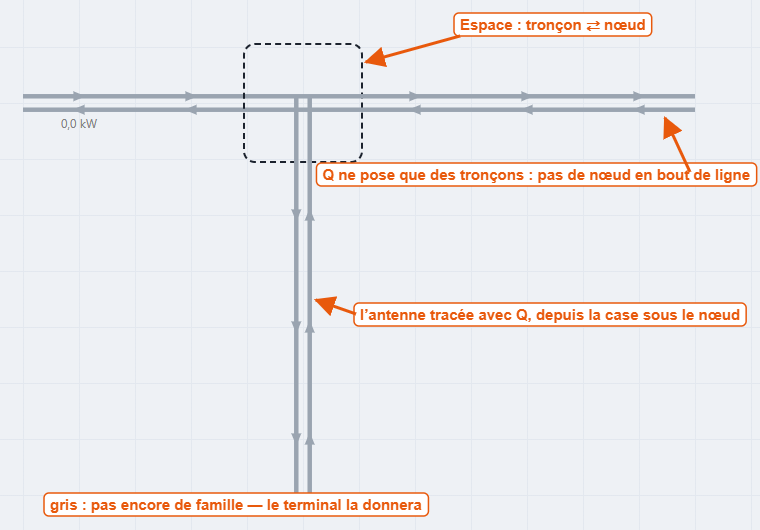
Un piquage se fait sur un nœud : son dessin (té, croix, coude) se déduit tout seul de ce qui s'y raccorde. Le geste le plus court pour obtenir un nœud n'est pas la palette, c'est la touche Espace sur un tronçon déjà en place : il garde ses raccordements et change de nature.
- Cliquez sur le troisième tronçon de la distribution pour le sélectionner.
- Tapez Espace : le tronçon devient un nœud.
- Avec Q, tracez une antenne vers le bas, de la case sous le nœud jusqu'à deux cases plus bas. Échap.
L'antenne — trois tronçons, sans nœud au bout, comme la distribution — se raccorde au nœud, qui se dessine en té. Les deux lignes finissent donc par un tronçon ; les nœuds de bout se poseront à l'étape suivante, du même geste.
Pour aller plus loin : Documentation §5.1 — la touche Espace, A1 — La roue des formes.
6Poser les radiateurs et saisir les puissances
Les radiateurs se branchent sur des nœuds. Posez-les d'abord aux deux bouts de ligne, puis les radiateurs.
- Cliquez sur le dernier tronçon de la distribution, tapez Espace : il devient un nœud. Faites de même sur le dernier tronçon de l'antenne.
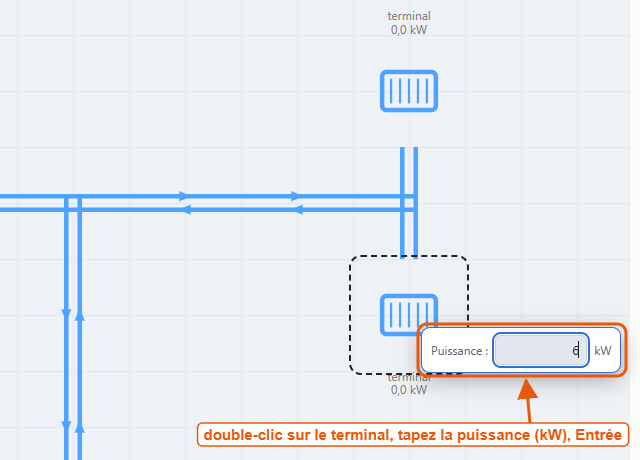
- Cliquez sur le symbole terminal (le radiateur) de la palette, puis sur la case sous le nœud en bout de distribution. Il se raccorde seul au nœud, son seul voisin.
- Recommencez sur la case au-dessus de ce même nœud, puis sur la case à droite du nœud au bout de l'antenne.
- Double-cliquez sur le radiateur du bas : une saisie rapide s'ouvre à côté de lui. Tapez 6, Entrée.
- Faites de même : 4 kW sur le radiateur du haut, 3 kW sur celui de l'antenne.
- Nommez-les, dans le champ Nom du panneau de droite (Tab pour valider) : Séjour, Chambre 1, Chambre 2. Nommez aussi le premier tronçon Départ chaudière.
Dès le premier radiateur, le réseau passe à la couleur de sa famille. Les nœuds de bout se redessinent avec ce qui s'y raccorde : en croix au bout de la distribution (un tronçon, deux radiateurs), en coude au bout de l'antenne. À chaque saisie, les puissances remontent jusqu'au départ et les tronçons reçoivent leur DN. Le départ affiche 13,0 kW et 0,56 m³/h ; la Synthèse du panneau de droite le résume en une ligne, avec le DN du départ.
Pour aller plus loin : A2 — La saisie rapide de la puissance, A8 — L'apparence d'un terminal.
7Vérifier les raccordements
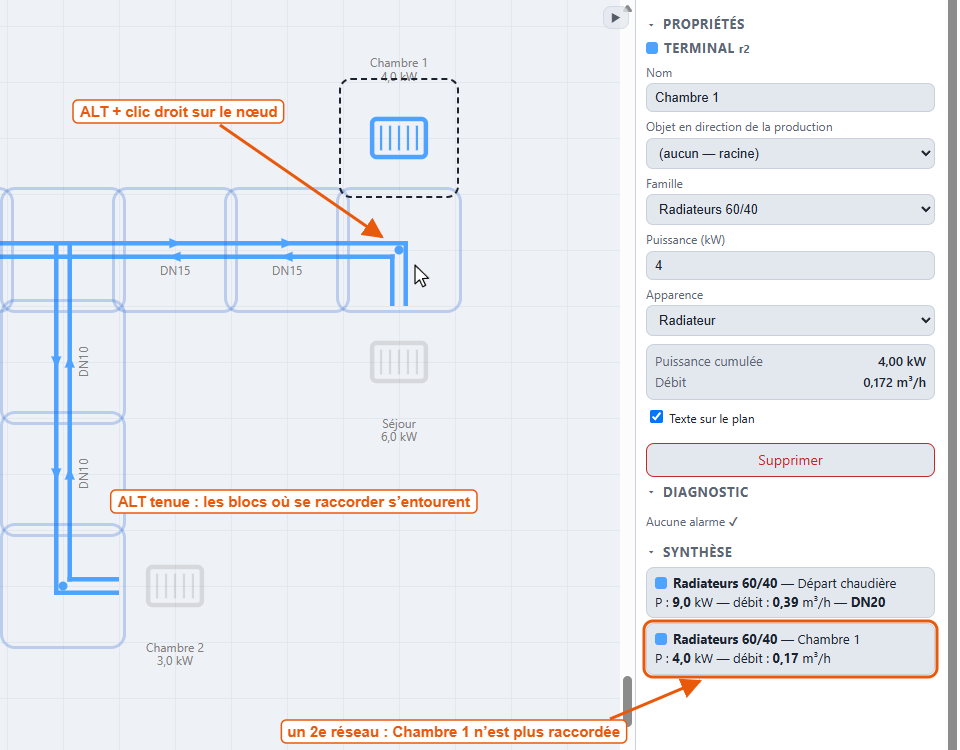
Chaque bloc est raccordé à celui qui lui amène l'eau — son objet en direction de la production. Un terminal débranché ne déclenche pas d'alarme : il forme un réseau à lui seul. C'est la Synthèse qui le trahit, avec une ligne de trop.
Pour voir comment on corrige, provoquez l'erreur :
- Sélectionnez Chambre 1, puis ALT + clic droit sur le fond : elle est déconnectée. Le départ retombe à 9,0 kW, et la Synthèse affiche une seconde ligne, Chambre 1, sans DN.
- Maintenez ALT : les blocs où l'on peut se raccorder s'entourent. Faites un clic droit sur le nœud voisin : le radiateur s'y raccorde, la Synthèse revient à une ligne et le départ à 13,0 kW.
Pour aller plus loin : A3 — ALT + clic droit, A7 — La touche W (raccorder toute une file).
8Lire une alarme du diagnostic
Les familles sont étanches : un même tuyau ne transporte pas deux régimes d'eau. Provoquez l'erreur la plus courante sur un projet à plusieurs régimes :
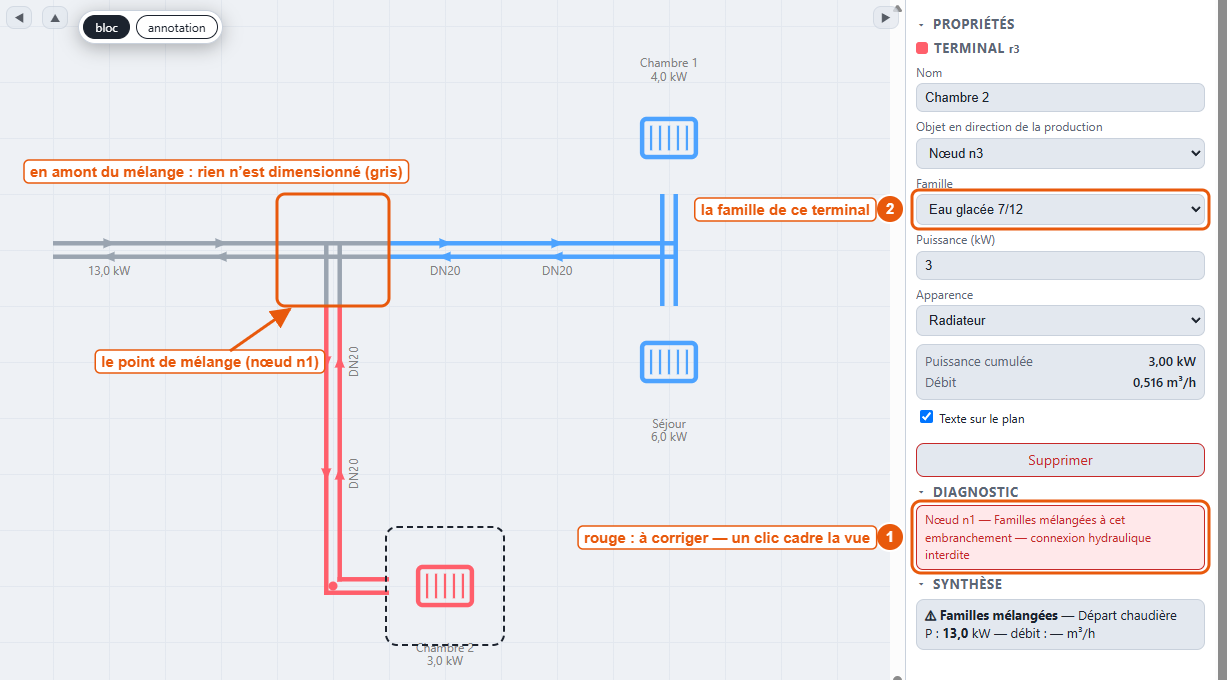
- Sélectionnez Chambre 2 et, dans son panneau, passez sa Famille à Eau glacée 7/12.
- Le Diagnostic affiche en rouge Familles mélangées à cet embranchement — connexion hydraulique interdite, posée sur le nœud du piquage. En amont, la distribution repasse en gris : elle n'est plus dimensionnée.
- Cliquez sur la ligne du diagnostic : la vue se cadre sur le nœud et le sélectionne.
- Corrigez : Ctrl+Z, ou remettez la famille de Chambre 2 à Radiateurs 60/40. Le diagnostic revient à Aucune alarme.
Pour aller plus loin : Documentation §8 — tous les messages d'alarme.
9Lire les dimensions
- Cliquez sur le Départ chaudière.
- Dans le panneau de droite, lisez la puissance cumulée (13,00 kW) et le débit (0,559 m³/h), le DN acier retenu (DN20 — 3/4″) avec son tube et l'intervalle de débit de la table, l'épaisseur d'isolant (25 mm, d'après la classe de la famille), et le rappel du critère de perte de charge linéique.
- Cliquez sur un tronçon de l'antenne : 3 kW y passent, il sort en DN10.
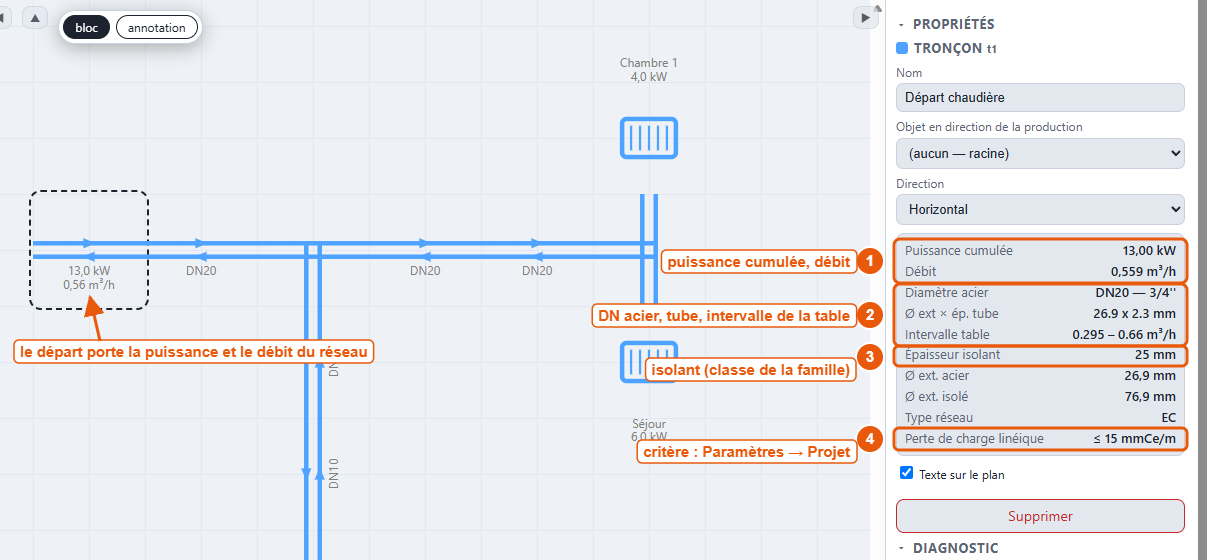
Le champ Direction d'un tronçon ne règle que son dessin (droit ou coude) — sans effet sur le calcul. La sélection multiple édite tout un lot d'un coup : sélectionnez l'antenne au rectangle et décochez une seule fois Texte sur le plan, par exemple.
Pour aller plus loin : Documentation §7 — Le panneau de propriétés, §10 — Ce que l'outil ne fait pas.
10Annoter le plan
Textes et traits sont des annotations : ils n'entrent dans aucun calcul, et se travaillent dans leur propre mode d'édition.
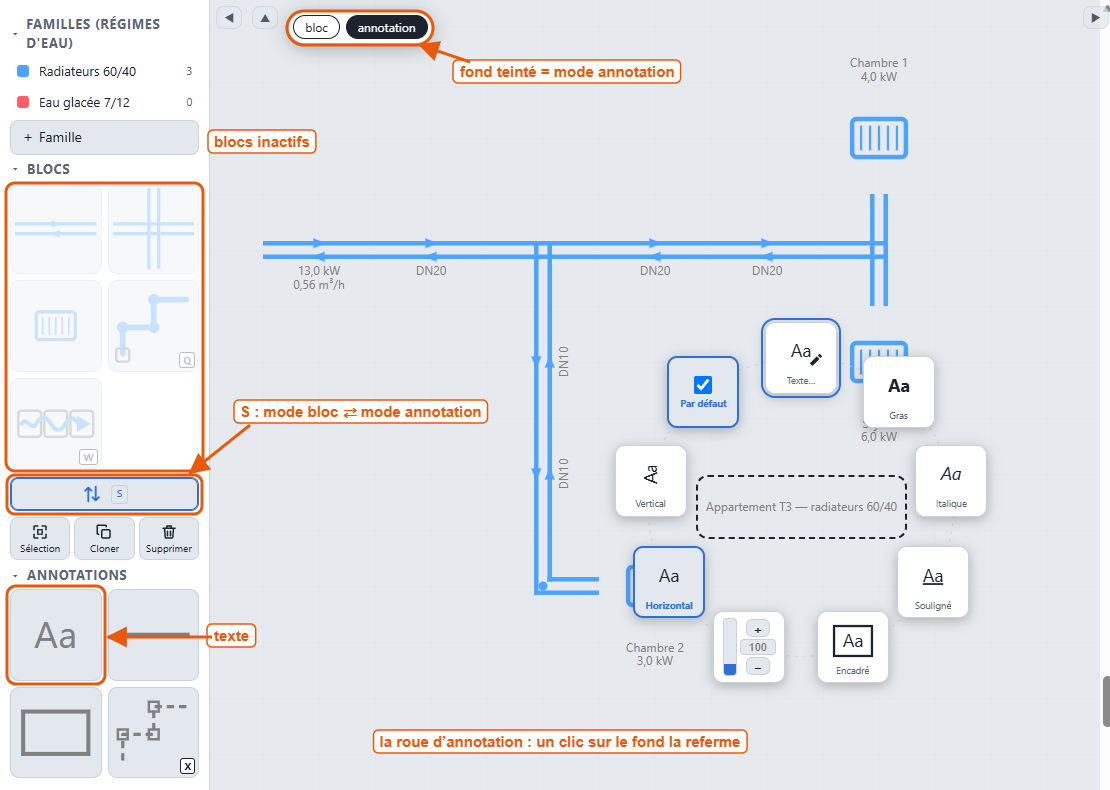
- Tapez S : vous passez en mode annotation. Le fond du plan change de teinte, le repère passe sur annotation et les blocs de la palette s'estompent.
- Cliquez sur le symbole texte (Aa) de la palette, puis sur le plan, là où vous voulez le texte.
- Dans le panneau de droite, écrivez Appartement T3 — radiateurs 60/40 dans Texte affiché, puis Tab pour valider.
- Double-cliquez sur le texte : la roue d'annotation s'ouvre autour de lui (gras, italique, souligné, encadré, vertical, hauteur…). Elle reste ouverte pendant qu'on règle ; un clic sur le fond la referme.
- Tapez S pour revenir en mode bloc.
- Cliquez sur Légende dans la barre d'outils : un tableau des objets présents se pose à côté du plan, et la vue se cadre sur lui.
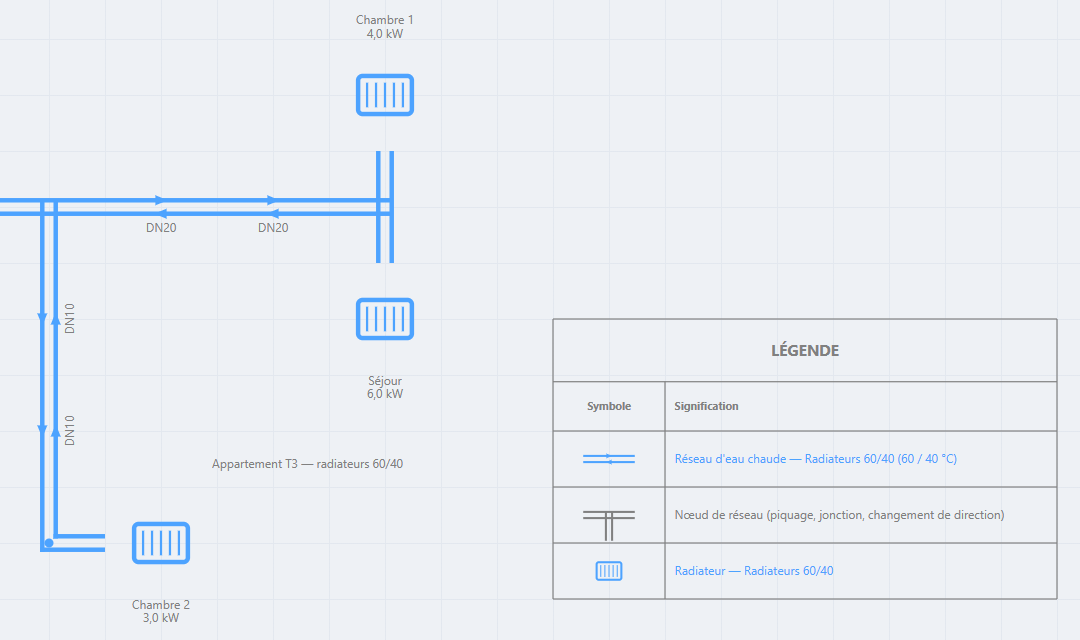
La légende ne liste que ce qui est sur le plan : ici le réseau d'eau chaude Radiateurs 60/40, le nœud et le radiateur. La famille Eau glacée 7/12, inutilisée, n'y figure pas. C'est elle-même une annotation : elle se retouche en mode annotation.
Pour aller plus loin : Documentation §2 — Les deux modes d'édition, A5 — La roue d'annotation, §9.2 — La légende.
11Enregistrer et exporter
- Enregistrer
- Télécharge le projet en .json sur votre poste (Guide — Appartement T3.json). C'est votre fichier de travail : Ouvrir le recharge tel quel.
- Liste CSV
- Une ligne par bloc — puissance cumulée, débit, DN, isolant, intervalle de la table, critère retenu — à ouvrir dans un tableur.
- ⤓ DXF
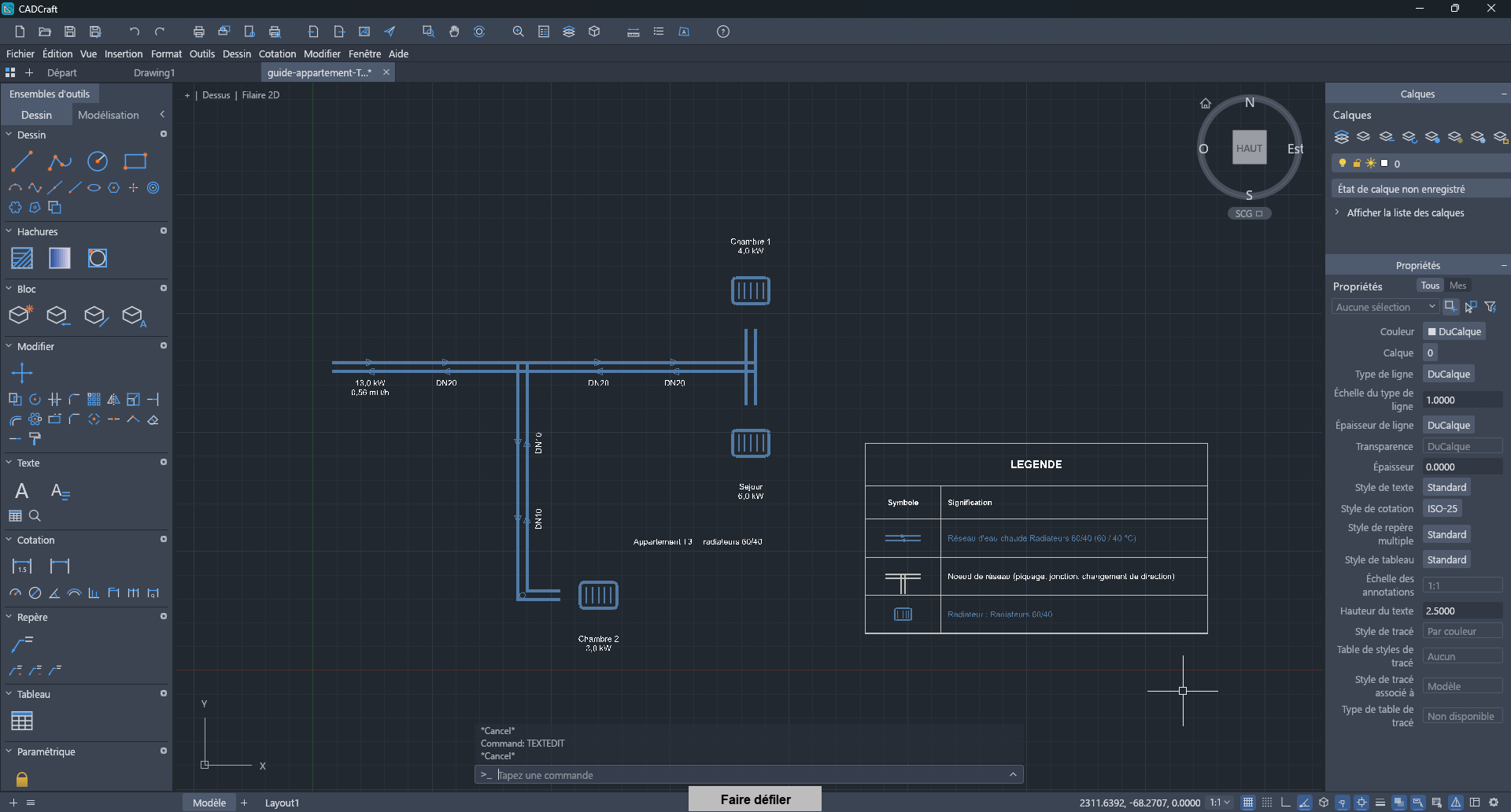
- Le plan tel qu'il est dessiné, rangé par calques (HYDRO_RADIATEURS_60_40_SYMBOLE, HYDRO_TEXTE, HYDRO_LEGENDE…), pour AutoCAD.

Le fichier s'ouvre dans AutoCAD ou dans tout logiciel qui lit le DXF : on y retrouve le plan tel qu'il est dessiné à l'écran — symboles, réseau, étiquettes et légende —, chaque famille sur son calque.
Pour aller plus loin : Documentation §9 — Enregistrer, ouvrir, exporter, régler, §9.1 — Réunir deux projets.
Aide-mémoire : les dix gestes à retenir
- Clic sur un symbole, puis sur le plan
- Poser un bloc.
- Q, clic de départ, clic d'arrivée
- Tracer une file de tronçons — rien que des tronçons. Échap termine.
- Espace
- Tronçon ⇄ nœud : piquage, angle, bout de ligne.
- Double-clic sur un terminal
- Saisir sa puissance.
- Double-clic sur un tronçon
- Choisir sa forme.
- ALT + clic droit sur un bloc
- Raccorder la sélection à ce bloc.
- S
- Mode bloc ⇄ mode annotation.
- Molette / molette enfoncée
- Zoomer / déplacer le plan.
- Ctrl + glissé
- Dupliquer.
- Ctrl+Z
- Annuler — 50 actions.
Toutes les touches sont rappelées dans l'outil : bouton ? ou F1. La documentation complète décrit chaque geste, mode par mode.