Votre premier réseau en dix minutes PRO
Guide de prise en main — un exemple complet, pas à pas
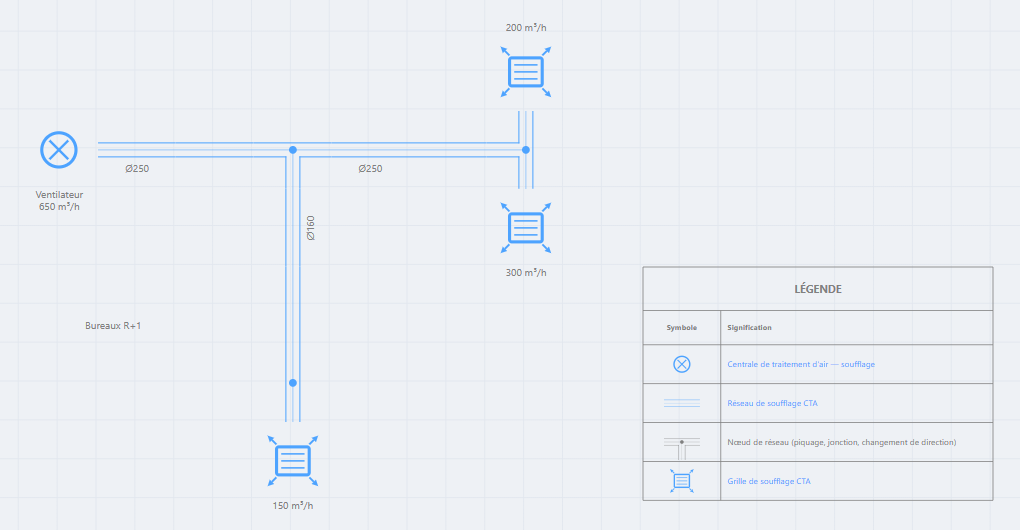
Ce guide vous fait construire, du plan vide jusqu'au fichier DXF, un petit réseau de soufflage : une CTA, une gaine principale, un piquage et trois bouches. Chaque étape dit quoi faire, ce que vous devez voir, et renvoie à la documentation pour le détail.
- Il vous faut
- Un compte PRO, un ordinateur avec souris à molette et clavier .
- Durée
- Une dizaine de minutes.
- À la fin, vous saurez
- Poser des blocs, tracer une file de tronçons, saisir des débits, corriger un raccordement, lire une dimension, annoter, enregistrer et exporter.
Les étapes
1Découvrir l'écran
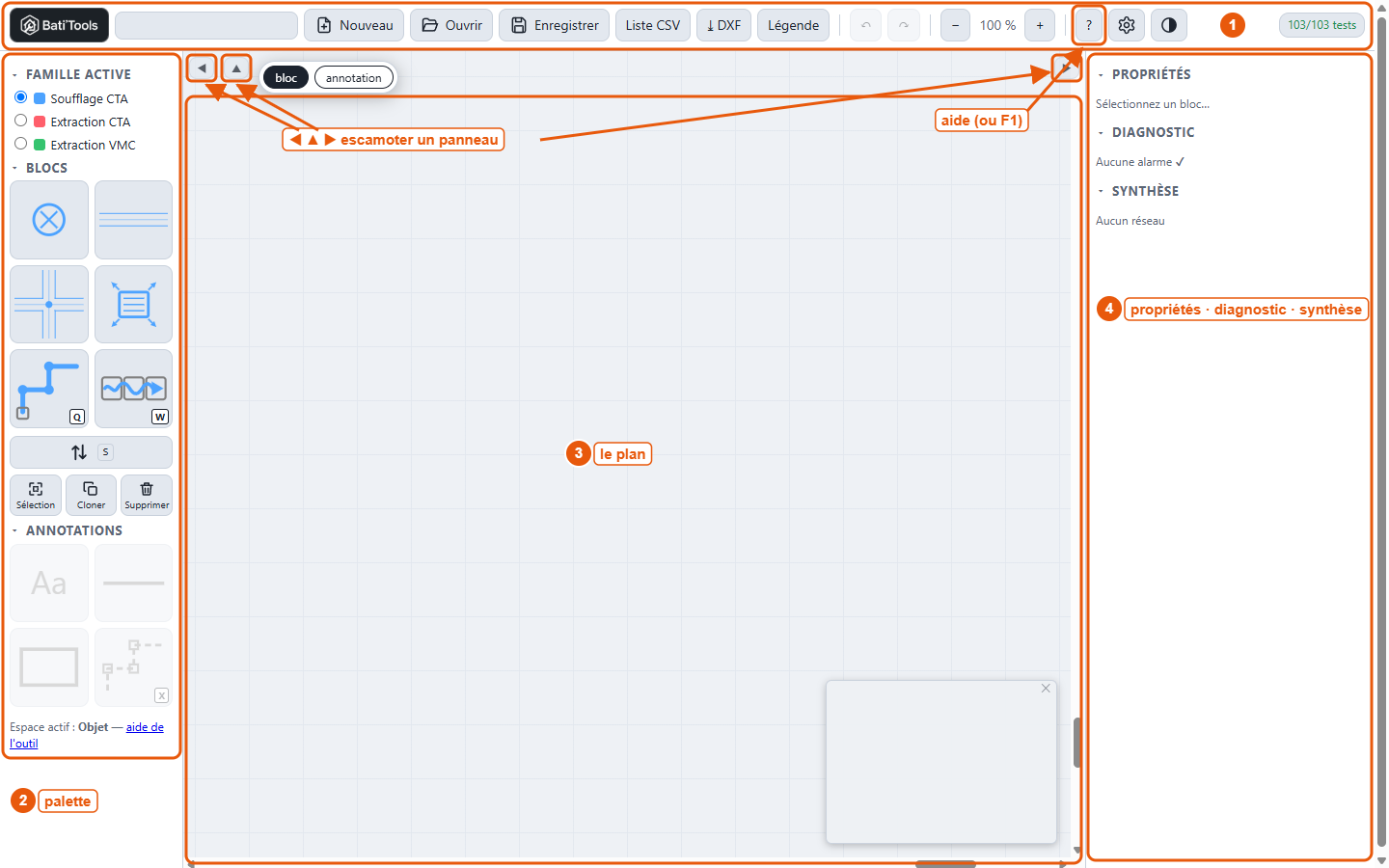
Ouvrez l'outil. L'écran se partage en quatre zones :
- la barre d'outils, en haut : projet, fichiers, exports, annuler / rétablir, zoom, paramètres ;
- la palette, à gauche : la famille de réseau active, les blocs à poser, les annotations, l'aide ;
- le plan, au centre : la grille de travail ;
- le panneau de droite : propriétés de la sélection, diagnostic, synthèse.
Pour aller plus loin : Documentation §1 — L'écran.
2Nommer le projet
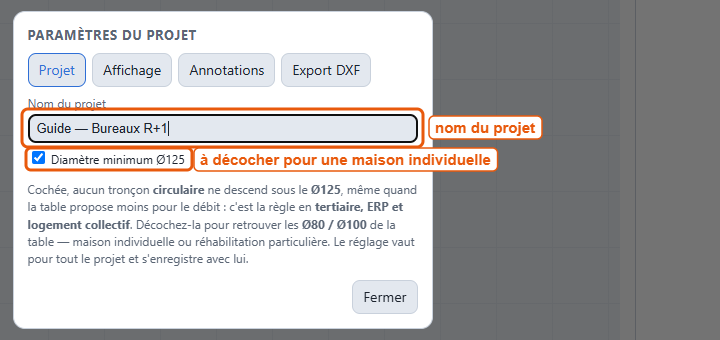
- Cliquez sur ⚙ Paramètres, onglet Projet.
- Saisissez le nom : Guide — Bureaux R+1.
- Laissez cochée l'option diamètre minimum Ø125 : c'est la règle en tertiaire.
Le nom apparaît dans la barre d'outils ; c'est aussi celui que prendront vos fichiers.
3Poser le ventilateur
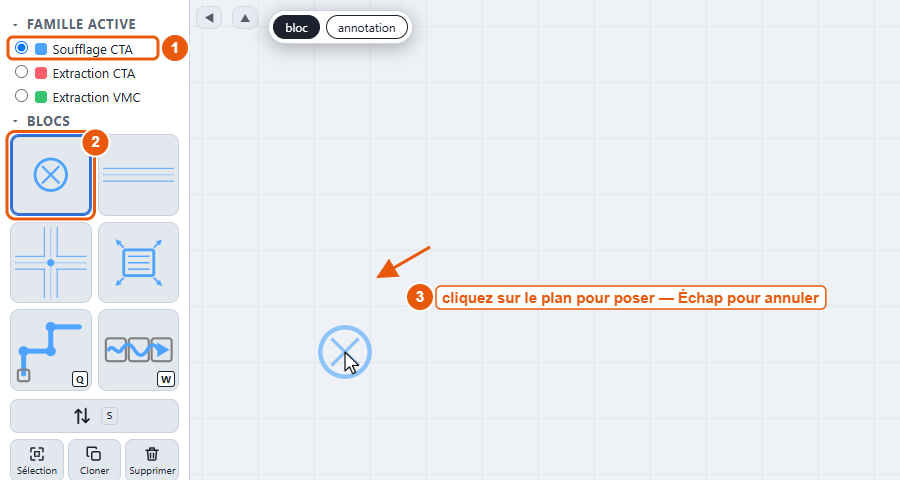
- Dans la palette, choisissez la famille Soufflage CTA : les symboles passent en bleu.
- Cliquez sur le symbole du ventilateur. Rien n'est encore posé : le ventilateur suit votre curseur, en transparence.
- Cliquez sur le plan, à gauche, là où vous voulez la CTA.
Le ventilateur est posé et sélectionné ; le panneau de droite affiche ses propriétés. Son débit n'est pas saisissable : il sera la somme des bouches.
Pour aller plus loin : Documentation §3 — Ajouter un bloc (dépôt par glisser avec Ctrl, molette pour changer d'apparence).
4Tracer la gaine principale
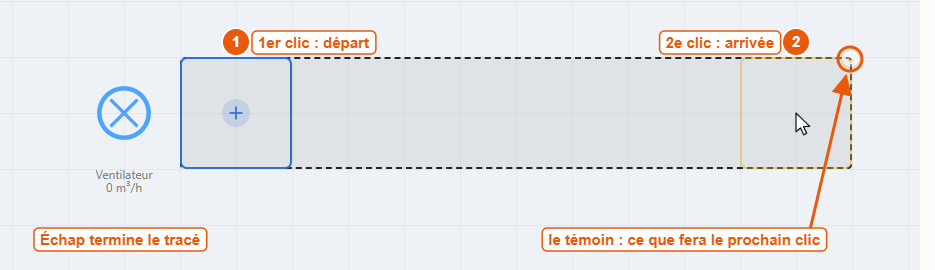
Plutôt que de poser les tronçons un par un, tracez-les d'un coup avec la touche Q.
- Tapez Q (ou cliquez sur l'item polyligne de tronçons de la palette).
- Cliquez sur la case juste à droite du ventilateur : c'est le départ.
- Cliquez cinq cases plus loin : c'est l'arrivée. Un aperçu montre la file avant le clic.
- Tapez Échap pour terminer le tracé.
Une file de six tronçons part du ventilateur — rien d'autre : la touche Q ne pose jamais de nœud, pas même en bout de ligne. Elle est déjà raccordée dans le bon sens, de proche en proche jusqu'au ventilateur, et le dernier tronçon reste sélectionné. Elle ne porte encore aucune dimension : aucun débit n'y transite.
Pour aller plus loin : A4 — La touche Q, A6 — L'enchaînement des lignes.
5Créer un piquage
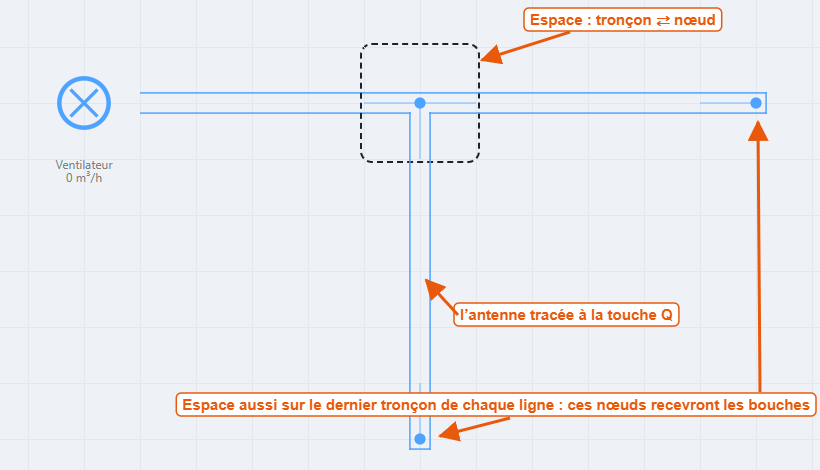
Un piquage se fait sur un nœud : son dessin (té, croix, coude) se déduit tout seul de ce qui s'y raccorde. Et comme la touche Q ne pose que des tronçons, c'est à vous de dire lesquels deviennent des nœuds : un geste, Espace.
- Cliquez sur le troisième tronçon de la gaine pour le sélectionner.
- Tapez Espace : le tronçon devient un nœud.
- Avec Q, tracez une antenne de trois tronçons vers le bas, en partant de la case sous le nœud. Échap.
- Faites de même aux deux bouts : cliquez sur le dernier tronçon de la gaine, Espace ; puis sur le dernier tronçon de l'antenne, Espace. Ces deux nœuds recevront les bouches.
Le nœud du piquage se dessine en té dès que l'antenne s'y raccorde. Les deux nœuds de bout, eux, se dessinent en simple point tant que rien d'autre ne s'y raccorde. Le plan compte maintenant trois nœuds et six tronçons.
Pour aller plus loin : Documentation §5.1 — la touche Espace, A1 — La roue des formes.
6Poser les bouches et saisir les débits
- Cliquez sur le symbole bouche, puis sur la case sous le nœud que vous venez de poser en bout de gaine. Elle se raccorde seule au nœud, son seul voisin.
- Recommencez sur la case au-dessus de ce même nœud, puis sur la case sous le nœud du bout de l'antenne.
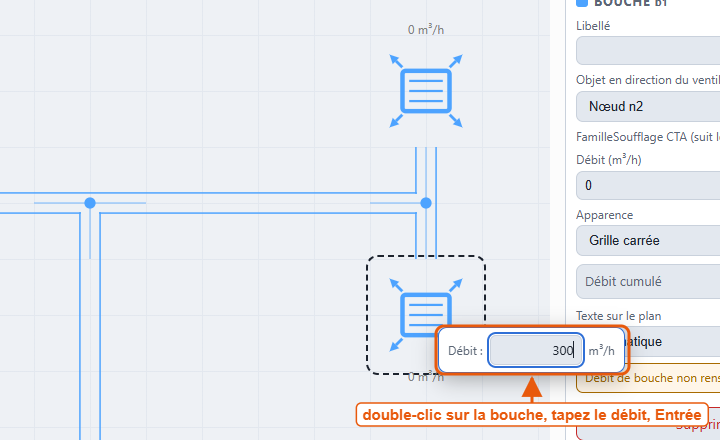
- Double-cliquez sur la bouche du bas, en bout de gaine : une saisie rapide s'ouvre à côté d'elle. Tapez 300, Entrée.
- Faites de même : 200 m³/h sur la bouche du haut, 150 m³/h sur celle de l'antenne.
À chaque saisie, les débits remontent jusqu'au ventilateur et les tronçons reçoivent leur dimension. Le ventilateur affiche 650 m³/h en débit cumulé.
Pour aller plus loin : A2 — La saisie rapide du débit, A8 — L'apparence d'un terminal.
7Vérifier les raccordements avec le diagnostic
Chaque bloc est raccordé à celui qui lui amène l'air — son objet en direction du ventilateur. Quand un raccordement manque, le Diagnostic du panneau de droite le signale.
Pour voir comment on corrige, provoquez l'erreur :
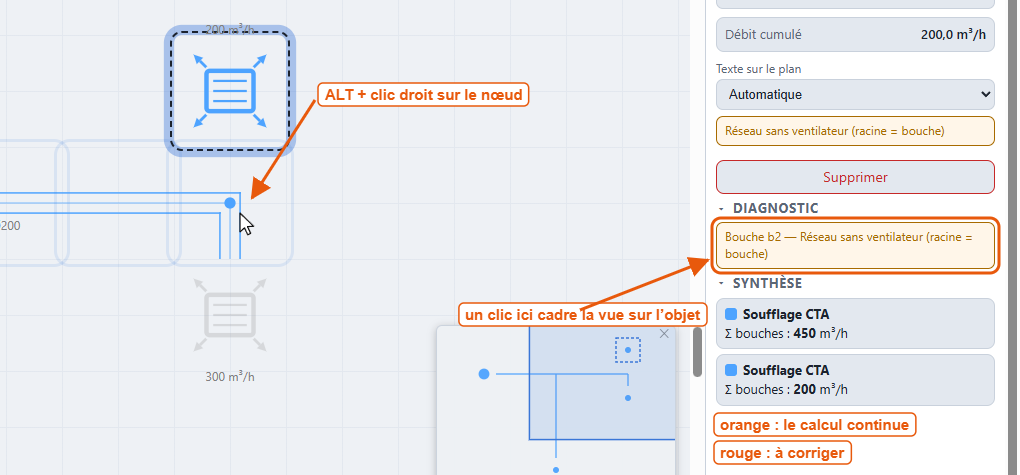
- Sélectionnez la bouche du haut (200 m³/h), puis ALT + clic droit sur le fond : elle est déconnectée, et le ventilateur retombe à 450 m³/h.
- Le diagnostic affiche l'alarme Réseau sans ventilateur (racine = bouche). Cliquez sur la ligne : la vue se cadre sur la bouche et la sélectionne.
- Maintenez ALT : les blocs où l'on peut se raccorder s'entourent. Faites un clic droit sur le nœud voisin : la bouche s'y raccorde, l'alarme disparaît, le ventilateur revient à 650 m³/h.
Pour aller plus loin : A3 — ALT + clic droit, A7 — La touche W (raccorder toute une file), Documentation §8 — tous les messages d'alarme.
8Lire les dimensions
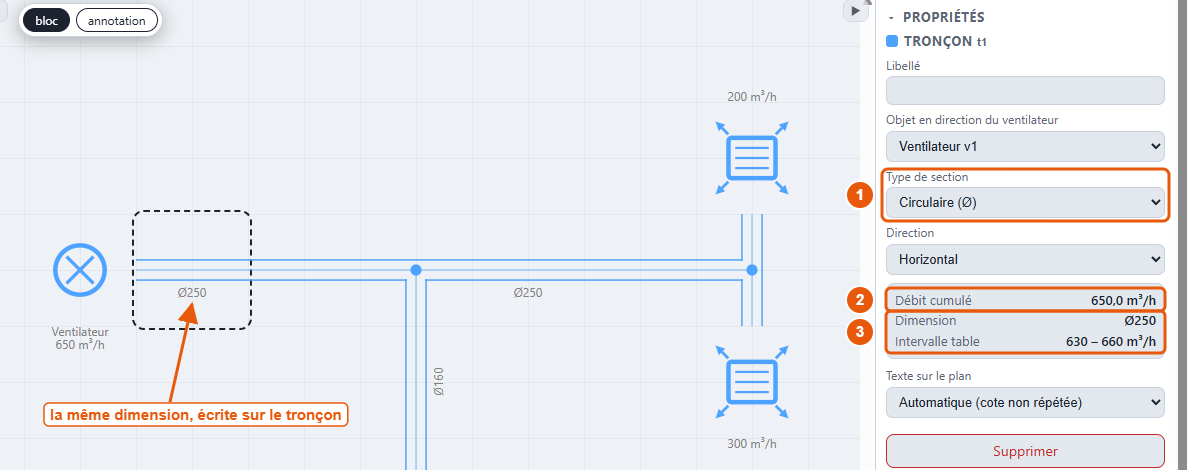
- Cliquez sur le premier tronçon après le ventilateur.
- Dans le panneau de droite, lisez le débit cumulé (650 m³/h), la dimension retenue et l'intervalle de débit de la table utilisée.
- Changez le type de section — par exemple rectangulaire automatique : la dimension se recalcule aussitôt.
- Astuce : sélectionnez toute la gaine (rectangle de sélection) et changez le type une seule fois : la sélection multiple édite tout le lot.
La Synthèse, sous le diagnostic, donne le débit total de chaque réseau ; un clic sur un ventilateur y cadre la vue sur lui.
Pour aller plus loin : Documentation §7 — Le panneau de propriétés.
9Annoter le plan
Textes et traits sont des annotations : ils n'entrent dans aucun calcul, et se travaillent dans leur propre mode d'édition.
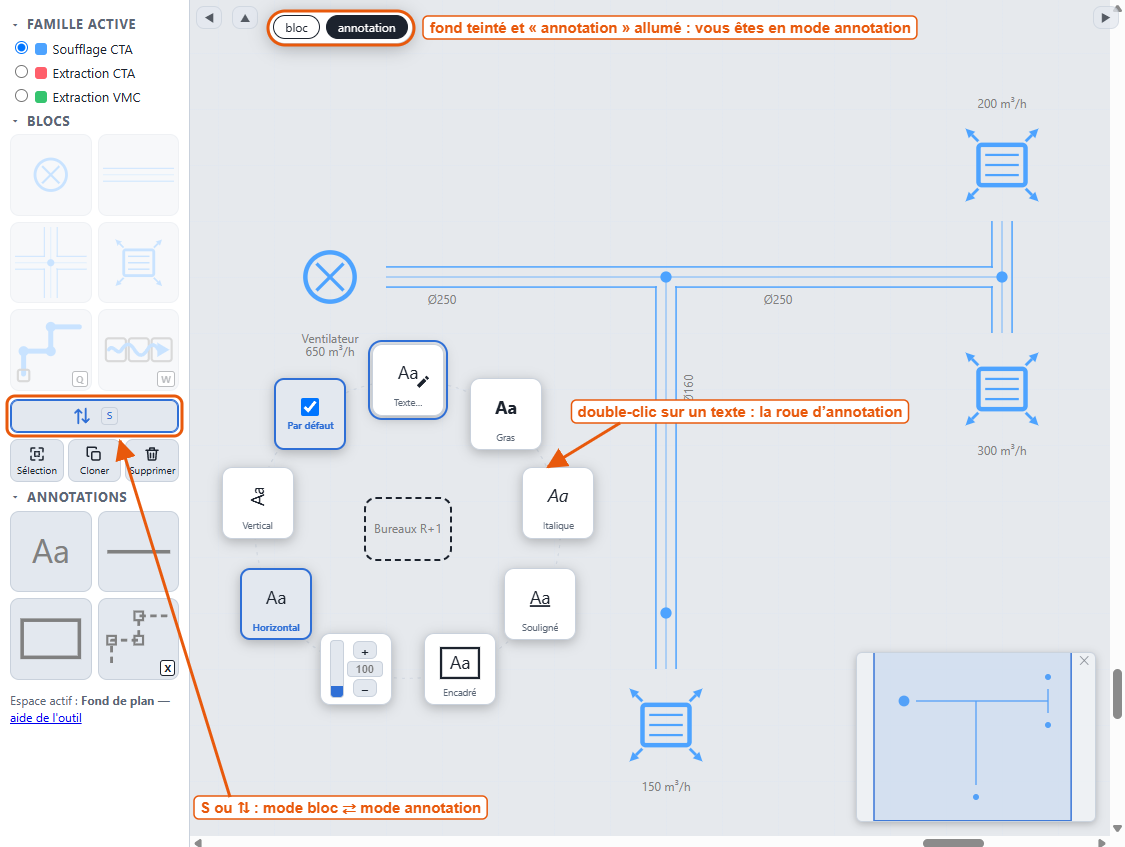
- Tapez S : vous passez en mode annotation. Le fond du plan change de teinte — c'est votre repère.
- Cliquez sur le symbole texte (Aa) de la palette, puis sur le plan, là où vous voulez le texte.
- Dans le panneau de droite, écrivez Bureaux R+1 dans Texte affiché, puis Tab pour valider.
- Double-cliquez sur le texte : la roue d'annotation s'ouvre autour de lui (gras, italique, encadré, vertical, hauteur…). Elle reste ouverte pendant qu'on règle ; un clic sur le fond la referme.
- Tapez S pour revenir en mode bloc.
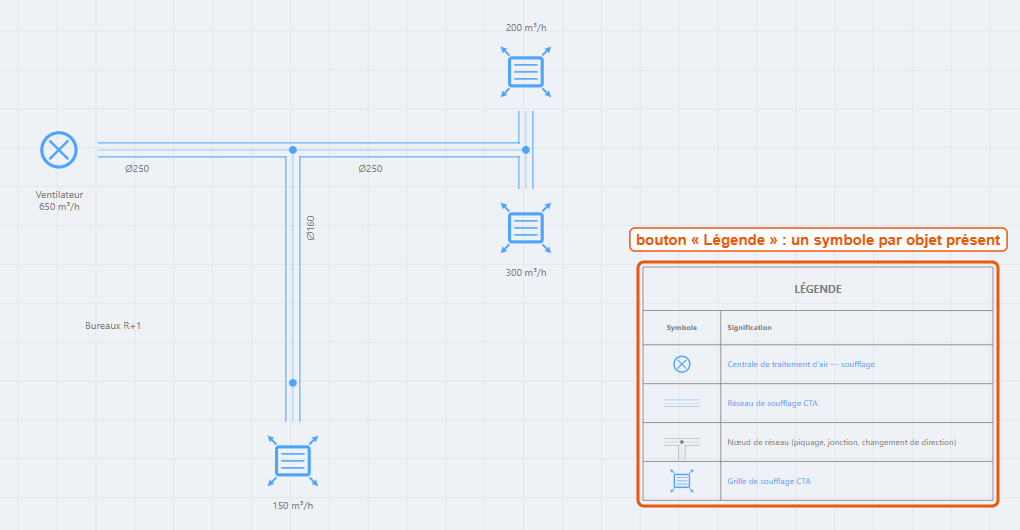
- Cliquez sur Légende dans la barre d'outils : un tableau des objets présents se pose à droite du plan.
Pour aller plus loin : Documentation §2 — Les deux modes d'édition, A5 — La roue d'annotation, §9.2 — La légende.
10Enregistrer et exporter
- Enregistrer
- Télécharge le projet en .json sur votre poste. C'est votre fichier de travail : Ouvrir le recharge tel quel.
- Liste CSV
- Une ligne par bloc, débits et dimensions, à ouvrir dans un tableur.
- ⤓ DXF
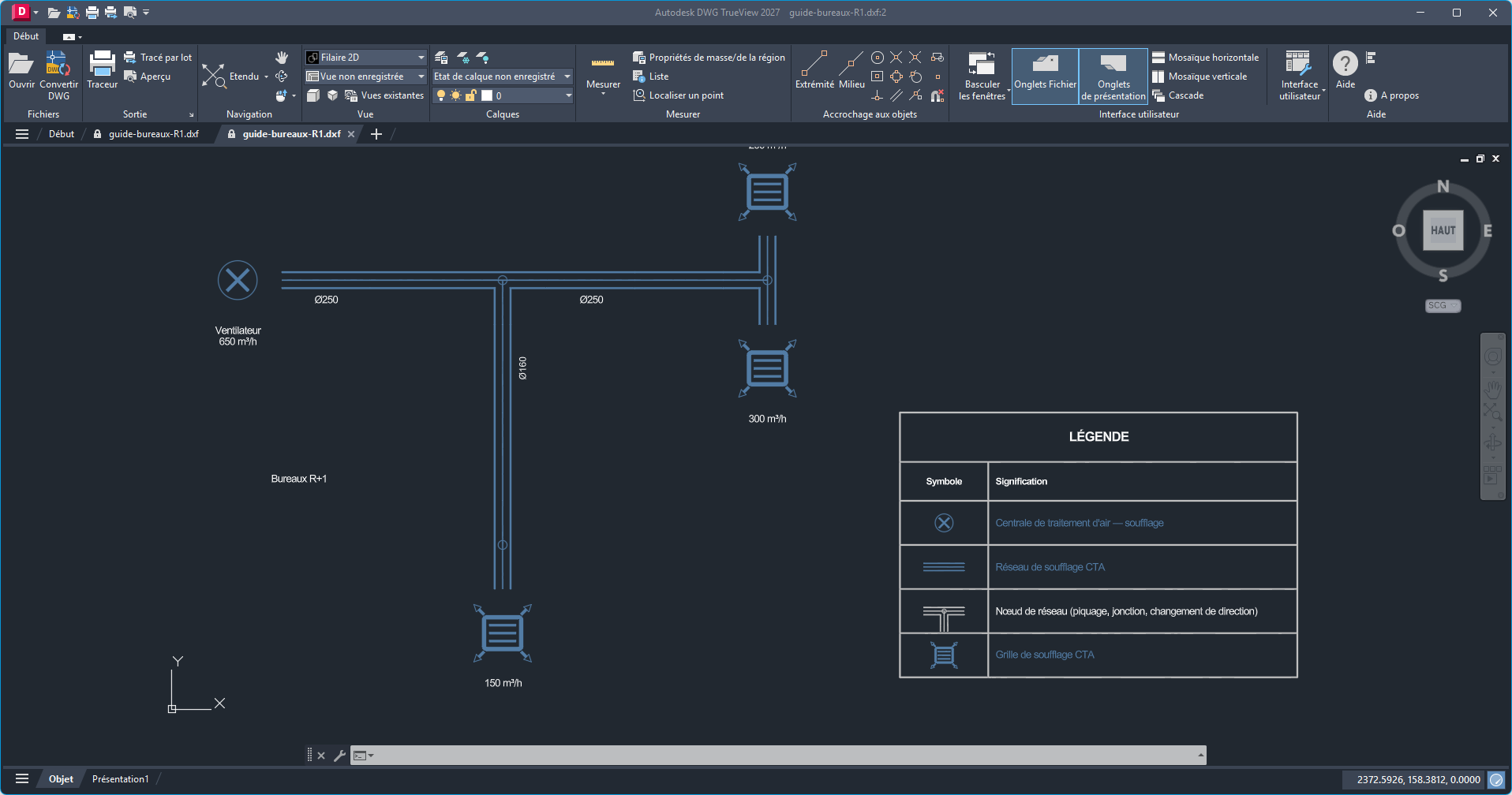
- Le plan tel qu'il est dessiné, rangé par calques, pour AutoCAD.

Le fichier s'ouvre dans AutoCAD ou dans tout logiciel qui lit le DXF : on y retrouve le plan tel qu'il est dessiné à l'écran — symboles, réseau, étiquettes et légende —, chaque famille sur son calque.
Pour aller plus loin : Documentation §9 — Enregistrer, ouvrir, exporter, régler, §9.1 — Réunir deux projets.
Aide-mémoire : les dix gestes à retenir
- Clic sur un symbole, puis sur le plan
- Poser un bloc.
- Q, clic de départ, clic d'arrivée
- Tracer une file de tronçons — rien que des tronçons. Échap termine.
- Espace
- Tronçon ⇄ nœud : piquage, angle, ou bout de ligne qui recevra une bouche.
- Double-clic sur une bouche
- Saisir son débit.
- Double-clic sur un tronçon
- Choisir sa forme.
- ALT + clic droit sur un bloc
- Raccorder la sélection à ce bloc.
- S
- Mode bloc ⇄ mode annotation.
- Molette / molette enfoncée
- Zoomer / déplacer le plan.
- Ctrl + glissé
- Dupliquer.
- Ctrl+Z
- Annuler — 50 actions.
Toutes les touches sont rappelées dans l'outil : bouton ? ou F1. La documentation complète décrit chaque geste, mode par mode.